
빠른 시작
백엔드를 띄우고, 확장이나 데스크톱 앱을 연결해 첫 검사를 돌립니다.
요구 사항
- Node.js 22 이상
- pnpm 10.27 이상 (
corepack enable) - LLM 접근 수단 — OpenAI 호환 엔드포인트 (사내 라우터 연결), 또는 Gemini API 키
- Postgres 16 (선택 — 없으면 메모리 저장소로 뜹니다)
- Rust 툴체인 (데스크톱 앱을 빌드할 때만)
저장소 준비
git clone https://github.com/geniuskey/AI-Lint.git
cd AI-Lint
pnpm install
pnpm test
백엔드 띄우기
docker compose
가장 빠른 길입니다. Postgres까지 함께 뜹니다.
export SERVICE_TOKEN=$(openssl rand -hex 24)
export LLM_BASE_URL=https://llm.mycorp.com/v1
export LLM_MODEL=internal-gpt-4o
export LLM_API_KEY=...
export LLM_AUTH_HEADER=x-llm-token
export LLM_HEADERS='{"x-dept-code":"AI-PLATFORM"}'
docker compose up -d
curl http://localhost:8787/v1/health
# {"status":"ok"}SERVICE_TOKEN은 16자 이상이어야 합니다. 짧으면 부팅 시 죽습니다.
LLM_AUTH_HEADER와 LLM_HEADERS는 라우터가 요구하는 값에 맞춰 바꾸세요. 기본값은 Authorization: Bearer <토큰>입니다. 자세한 것은 사내 LLM 라우터 연결.
Gemini API에 직접 붙이려면 이쪽입니다.
export SERVICE_TOKEN=$(openssl rand -hex 24)
export LLM_PROVIDER=gemini
export GEMINI_API_KEY=...
docker compose up -d
로컬 개발 서버
cp apps/backend/.env.example apps/backend/.env
# .env에 SERVICE_TOKEN과 LLM 설정을 채운다
pnpm --filter @ai-lint/backend devDATABASE_URL을 비워두면 메모리 저장소로 뜹니다. 프로세스를 내리면 리포트와 추적성 인덱스가 사라지므로 개발용으로만 쓰세요.
전체 환경변수는 백엔드를 보세요.
첫 검사
문서 없이 API만 확인하려면 최소 IR을 하나 보내면 됩니다.
curl -s http://localhost:8787/v1/lint \
  -H 'content-type: application/json' \
  -H "x-ai-lint-token: $SERVICE_TOKEN" \
  -H 'x-ai-lint-user: me' \
  -d '{
    "document": {
      "schemaVersion": 1,
      "source": { "kind": "confluence", "uri": "https://wiki/x/1" },
      "title": "배포 절차",
      "docType": { "value": "guide", "confidence": 0.5, "origin": "template" },
      "blocks": [
        { "id": "b1", "path": [0], "kind": "paragraph", "text": "지난번 논의대로 진행합니다.",
          "anchor": { "kind": "confluence", "xpath": "//p[1]", "textQuote": { "exact": "지난번" } } }
      ],
      "links": [],
      "metadata": { "labels": [] }
    },
    "options": { "useLlm": false }
  }' | jq '.score, .findings[].ruleId'
useLlm: false면 모델을 부르지 않고 룰 검사만 돕니다. 키 없이 동작을 확인할 때 유용합니다.
Confluence 확장 설치
apps/extension/extension.config.json의 도메인을 사내 값으로 바꿉니다. 기본값은 예시 도메인이라 그대로 두면 아무 페이지에도 붙지 않습니다.json{ "confluenceOrigins": ["https://confluence.mycorp.com/*"], "backendOrigins": ["https://ai-lint.mycorp.com/*"] }빌드합니다.
bashpnpm --filter @ai-lint/extension buildChrome에서
chrome://extensions→ 개발자 모드 → "압축해제된 확장 프로그램을 로드" →apps/extension/dist확장 옵션에서 백엔드 URL과 서비스 토큰을 넣습니다.
Confluence 페이지를 열면 좌하단에 AI Lint 버튼이 나타납니다.
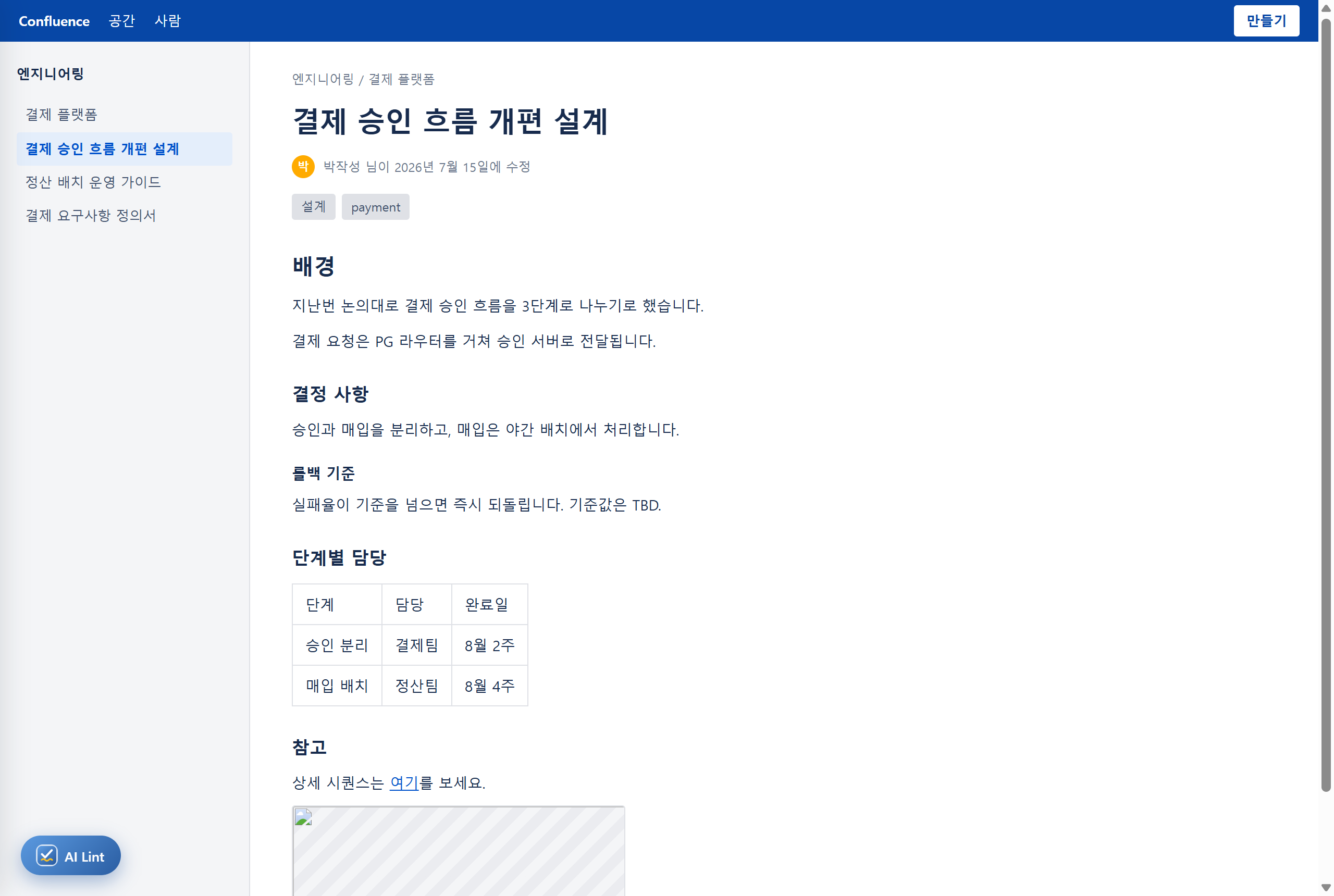
자세한 내용은 Confluence 확장.
데스크톱 앱 실행
pnpm --filter @ai-lint/desktop dev     # 개발 실행
pnpm --filter @ai-lint/desktop build   # 설치 파일 생성
앱을 처음 열면 하단 설정에서 백엔드 URL과 토큰을 넣습니다. 토큰은 Windows 자격 증명 관리자에 저장되고 설정 파일에는 남지 않습니다.
자세한 내용은 데스크톱 앱.
자주 쓰는 명령
| 명령 | 하는 일 |
|---|---|
pnpm test | 전체 테스트 (Vitest) |
pnpm typecheck | 전체 타입 검사 (Turborepo) |
pnpm build | 전체 빌드 |
pnpm --filter @ai-lint/extension test:e2e | 확장 Playwright E2E |
pnpm --filter @ai-lint/website dev | 이 문서 사이트 로컬 실행 |
pnpm shots | 이 문서의 스크린샷을 실제 앱에서 다시 찍기 |