빠른 둘러보기
이 둘러보기에서는 데모 프로젝트로 시뮬레이션, 계층형 레이아웃, 자동 배치 배선, 검증, 포스트 레이아웃 시뮬레이션을 차례로 살펴보고, 마지막으로 작은 회로를 처음부터 만들어 봅니다.
앱 안에서 안내를 받으며 시작하려면 Help > Interactive Tutorial(또는 시작 페이지의 Take the
tutorial)을 선택합니다. 가이드 창이 데모의 cmos_inverter로 아홉 단계를 안내합니다. 데모 프로젝트
열기, 회로도 열기, 소자 선택, 시뮬레이션, 파형 측정, 레이아웃 열기, DRC 실행, LVS 실행, 팔레트에서
명령 찾기입니다. 각 단계는 직접 수행하면 저절로 완료되며, Show me는 대신 수행하고, Skip은
다음 단계로 넘어가며, Back은 이전 단계로 돌아갑니다.
데모 프로젝트 열기
cargo run --release -- --demo
또는 시작 페이지에서 Open demo project(File > New Demo Project)를 선택합니다. 데모는
Ctrl+S로 저장하기 전까지 메모리에만 존재합니다. 모든 셀은 work 라이브러리에 있으며 범용 180 nm
테크놀로지를 사용합니다.
데모 갤러리에 모든 셀에 대한 설명과 IC Studio를 다른 사람에게 시연하기 위한 스크립트가 있습니다.
pcells 라이브러리에는 레이아웃이 사용하는 PCell 변형이 들어 있습니다.
1. 회로도와 시뮬레이션
- Explorer에서
cmos_inverter를 클릭합니다. 회로도가 열립니다. F5를 누릅니다. Simulation 워크스페이스가 열리고 DC 스윕과 과도 해석 결과가 표시됩니다.- Signals에서 신호를 체크하거나 해제해 플롯을 바꾸고, Measurements에서 MIN / MAX / FINAL을 확인합니다.
Ctrl+2를 눌러 회로도로 돌아갑니다. 동작점의 노드 전압과 드레인 전류가 회로도에 표시됩니다.
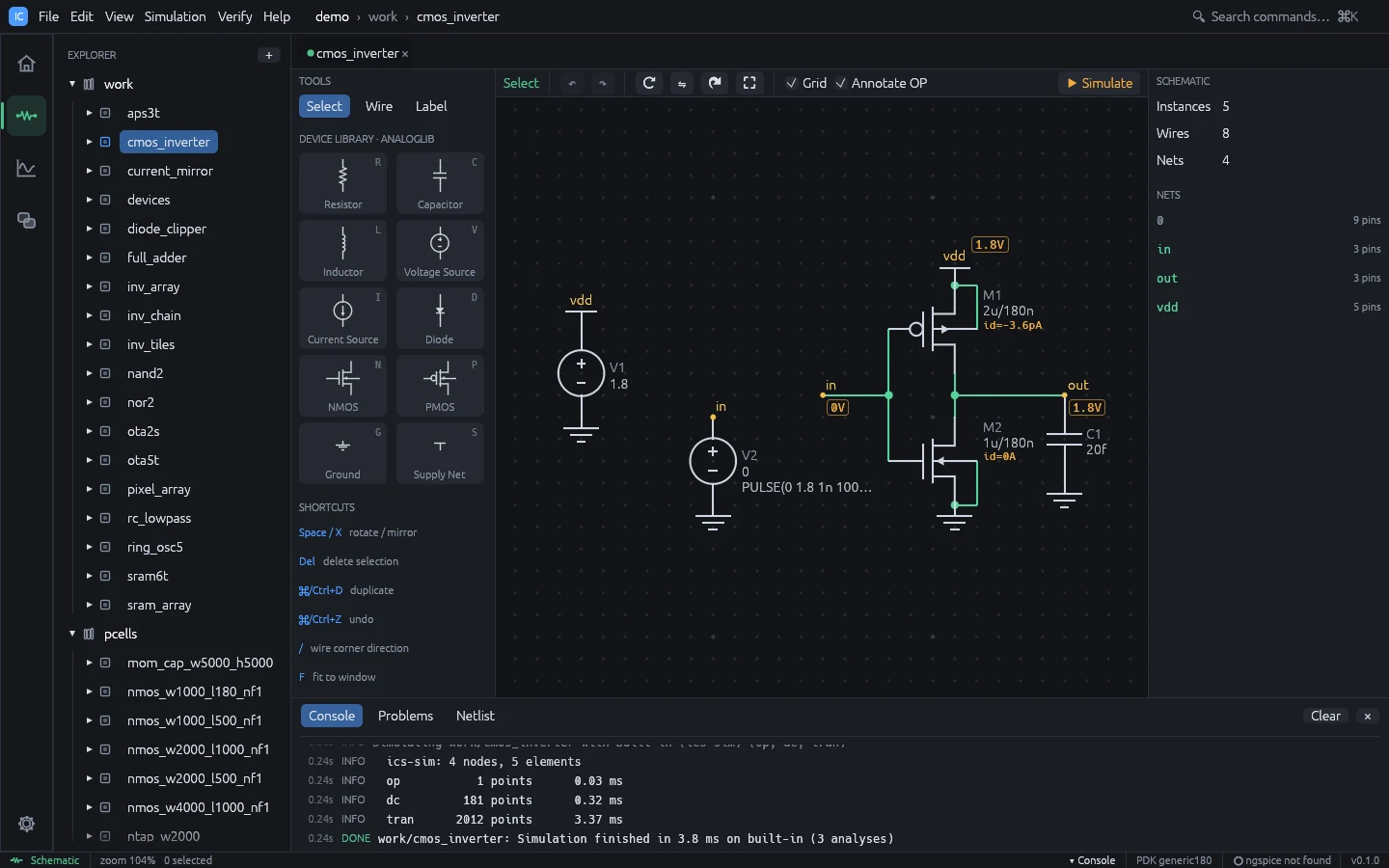
rc_lowpass(AC: f -3 dB 열에 코너 주파수가 표시됨)와 ota5t(AC: 개루프 이득과 단위 이득
주파수)도 실행해 보세요.
2. 레이아웃과 계층
cmos_inverter를 연 상태에서Ctrl+4를 누릅니다. 이 레이아웃은 손으로 그린 것입니다.inv_tiles를 엽니다(Explorer에서, 또는Ctrl+K를 누르고inv_tiles입력).Ctrl+휠로 확대·축소하고, 휠이나 마우스 가운데 버튼으로 이동하며,F를 눌러 화면에 맞춥니다.1,2,9를 눌러 표시할 계층 깊이를 바꿉니다.- 인스턴스를 더블클릭하면 배치된 셀이 열립니다.
3. 자동 배치 배선
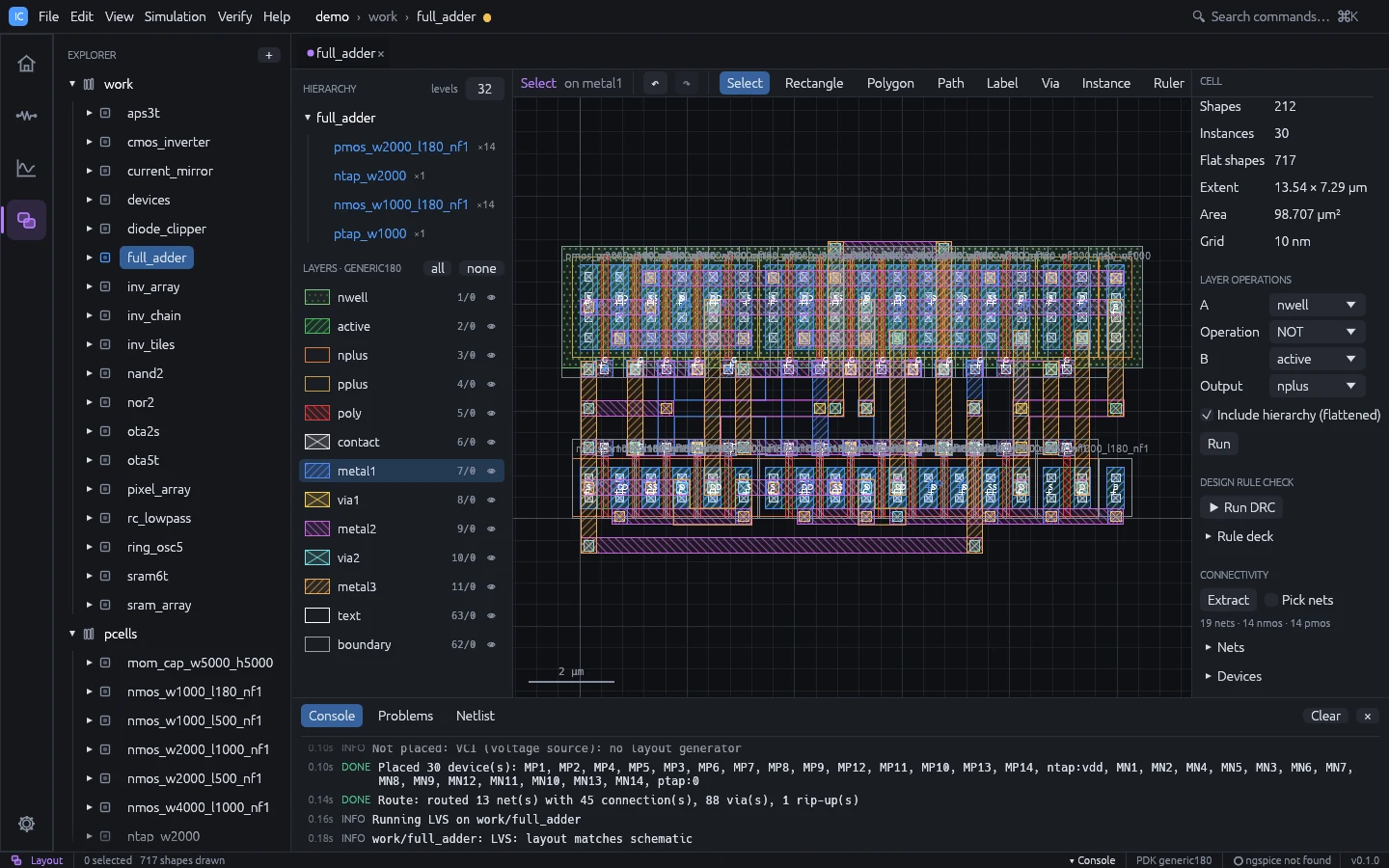
full_adder를 열고Ctrl+4를 누릅니다. 이 레이아웃은 그린 것이 아니라 회로도에서 생성하고 자동으로 배선한 것입니다.Ctrl+A와Delete를 눌러 지웁니다.- Verify > Generate Layout from Schematic을 선택합니다. 28개 트랜지스터가 배치되고 연결해야 할 곳이 플라이라인으로 표시됩니다.
- Verify > Route Flylines를 선택합니다. 모든 넷이 메탈로 배선됩니다.
4. 검증
nand2를 열고 Layout 워크스페이스로 전환합니다.- 오른쪽 패널에서 Run DRC를 누릅니다. 위반이 없습니다.
- Run LVS를 누릅니다. 레이아웃이 회로도와 일치합니다.
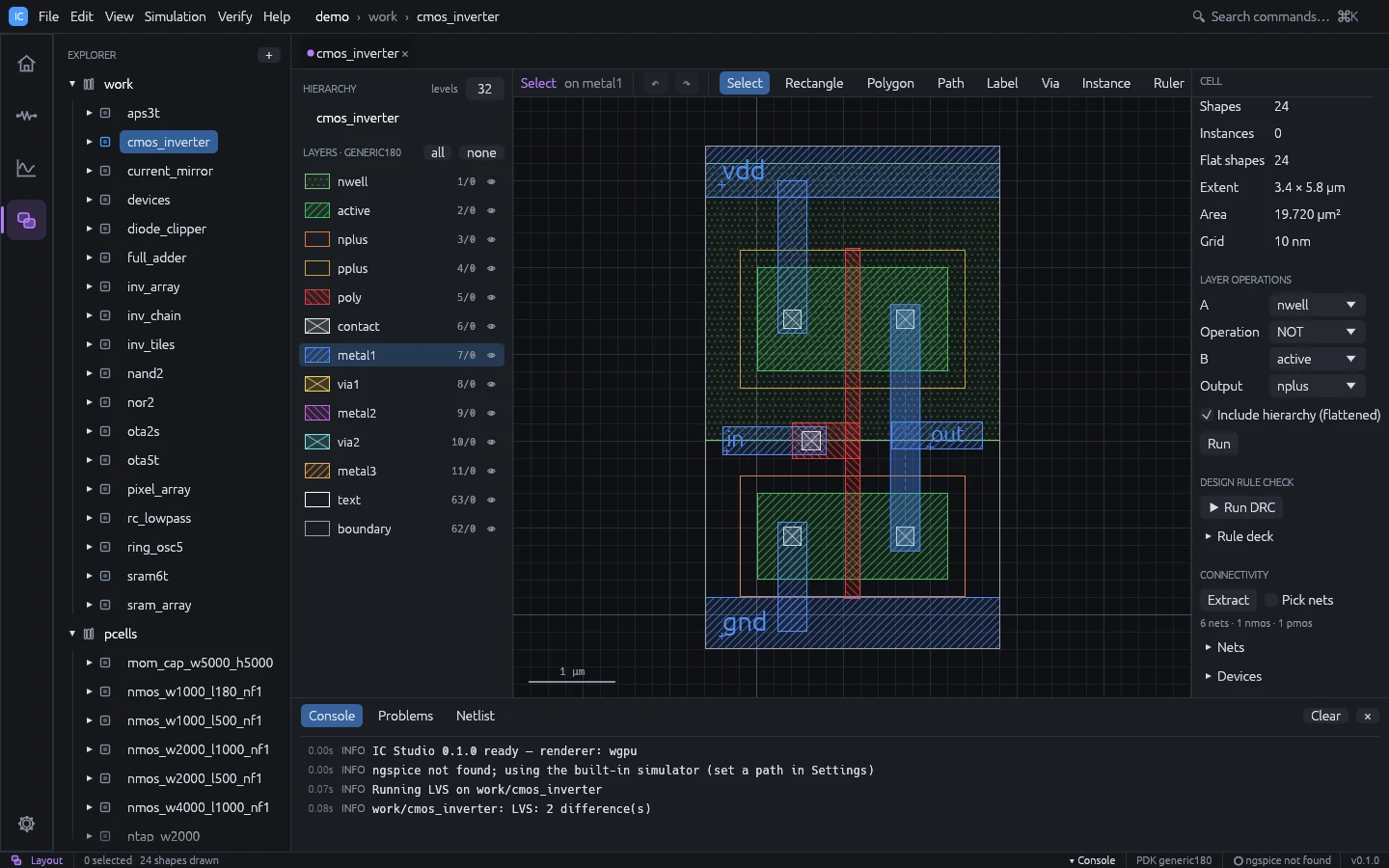
cmos_inverter를 열고 LVS를 실행합니다. 의도적으로 넣은 차이가 나열됩니다. 항목을 클릭하면 해당 위치로 확대됩니다.
5. 포스트 레이아웃 시뮬레이션
- Simulation 워크스페이스에서
ring_osc5를 엽니다. F5를 누르고 과도 해석 플롯에서 발진 주기를 확인합니다.- Include layout parasitics를 체크하고
F5를 다시 누릅니다. 콘솔에 추출된 커패시턴스와 저항이 요약됩니다. 주기를 비교해 보면 추가된 배선 커패시턴스와 저항 때문에 발진기가 느려집니다.
6. 인버터를 처음부터 만들기
Ctrl+N을 누르고 셀 이름을my_inv로 입력한 뒤 schematic을 체크한 채로 Create를 누릅니다.P를 누르고 클릭해 PMOS를 배치한 다음,N을 누르고 그 아래를 클릭해 NMOS를 배치합니다.Esc를 누릅니다.W를 누르고 두 드레인을 연결한 다음 두 게이트를 연결합니다.Esc로 와이어를 끝냅니다.S를 누르고 PMOS 소스에 전원 심볼을 배치하고,G를 누르고 NMOS 소스에 접지를 배치합니다. 와이어로 연결합니다.T를 누르고 Net: 필드에in을 입력한 뒤 게이트 와이어를 클릭하고,out을 입력한 뒤 드레인 와이어를 클릭합니다.- 소스를 추가합니다.
V를 누르고 소스를 배치한 뒤p핀을 전원 넷에,n핀을 접지 심볼에 연결하고, 인스펙터에서 DC value를1.8로 설정합니다.in용 두 번째 소스를 배치하고 Transient를PULSE(0 1.8 1n 100p 100p 2n 4n)로 설정합니다. Ctrl+3을 누르고 Transient를 켠 뒤(step10p, stop10n)F5를 누릅니다.- Verify > Generate Layout from Schematic을 선택합니다. 두 트랜지스터가 웰 탭과 함께 PCell로 배치되고, 연결해야 할 곳이 플라이라인으로 표시됩니다.
- Verify > Route Flylines를 선택합니다. 라우터가 넷을 메탈로 배선합니다.
- 오른쪽 패널에서 DRC와 LVS를 실행한 뒤
Ctrl+S로 저장합니다.
생성기와 라우터의 동작, 소자 매칭 방법은 회로도 기반 레이아웃을 참고하세요.
7. 명령줄
같은 프로젝트를 터미널에서 검사할 수 있습니다.
ics new demo --template demo
ics sim demo ota5t
ics drc demo nand2
ics lvs demo nand2
명령줄을 참고하세요.