도구
Tools 메뉴에는 Cadence Virtuoso의 대응 기능을 본뜬 보조 도구가 모여 있습니다. 각 도구는
메인 창 안에 도킹된 창으로 열리며, 메인 창에 열린 프로젝트를 대상으로, 대개 활성 셀에 대해
동작합니다. 창의 닫기 버튼 왼쪽에 있는 팝아웃 버튼을 누르면 별도의 OS 창으로 분리되고, 그 창의
Dock을 누르면 다시 돌아옵니다. 이 선택은 도구별로 기억됩니다. 모든 도구는 명령 팔레트(Ctrl+K)에도
있습니다.
| 도구 | Virtuoso 대응 기능 | 대상 |
|---|---|---|
| Design Copilot, AI Models | - | MCP 도구로 열린 프로젝트를 다루는 AI 에이전트. AI Models에서 제공자, 모델, API 키를 설정 |
| Optimizer | ADE GXL Optimization | 활성 셀의 회로도와 스펙 |
| Waveform Calculator | ViVA Calculator | 활성 셀의 시뮬레이션 결과 |
| Corner / Sweep Manager | ADE Explorer / Assembler | 활성 셀의 회로도 |
| Results Browser | Results Browser | 활성 셀의 이전 시뮬레이션 실행 |
| Check Schematic | Check and Save | 활성 회로도 |
| Hierarchy Browser | Design Hierarchy | 프로젝트의 모든 레이아웃 |
| Net Browser | Annotation / net browser | 활성 레이아웃의 추출 결과 |
| Layout Generators | Create Guard Ring, Create Via Array, Modgen | 활성 레이아웃 |
| DRC Rule Designer | 룰 덱 편집 | 테크놀로지의 DRC 덱 |
| Stream Layer Map | XStream layer map | GDSII / OASIS 가져오기와 내보내기 |
| Dummy Fill | Metal fill | 활성 레이아웃 |
| OPC | 광근접 보정(Optical proximity correction) | 활성 레이아웃 |
| SKILL CIW, Load SKILL (.il) | CIW | 프로젝트(SKILL 스크립트 참고) |
Waveform Calculator
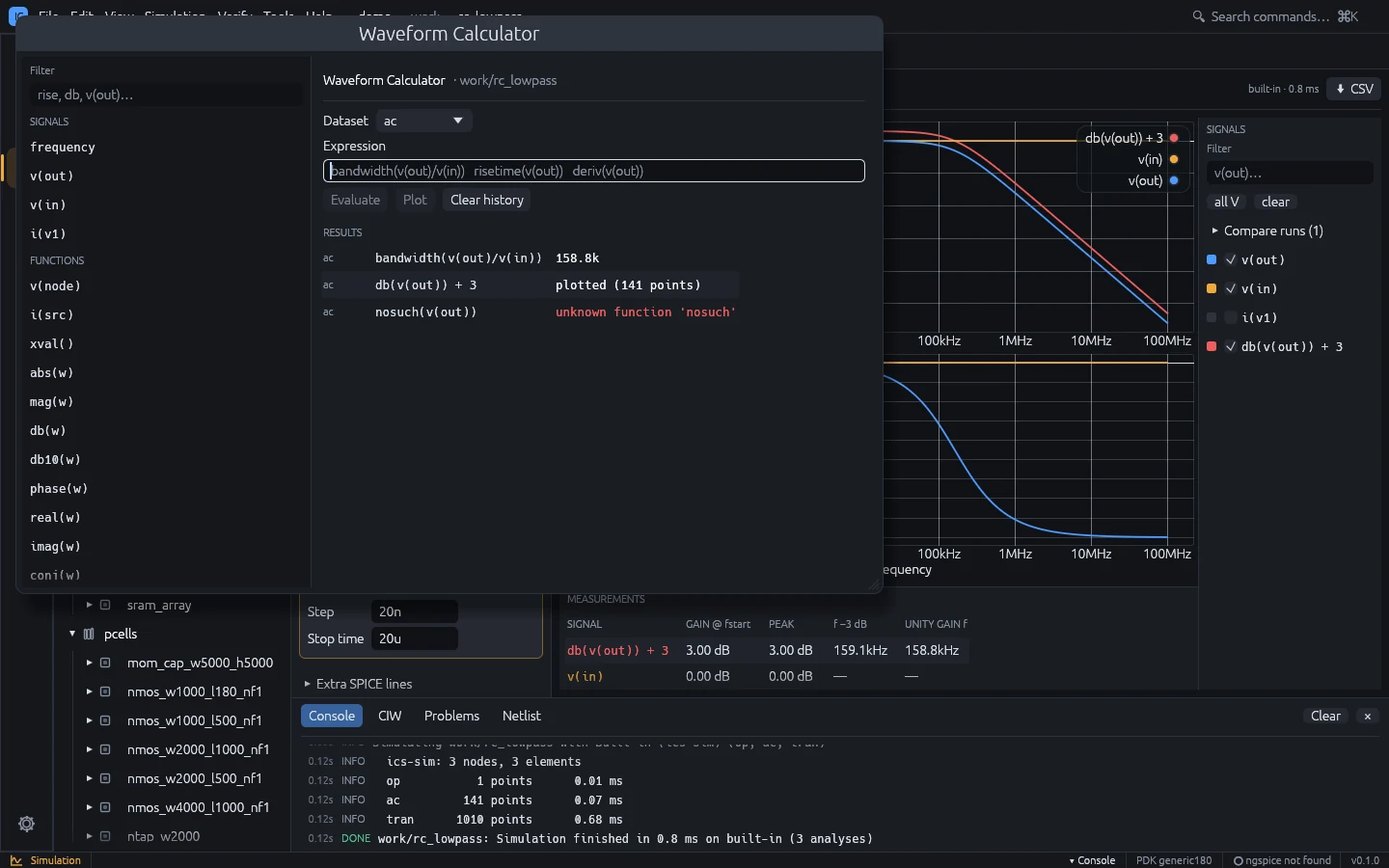
Tools > Waveform Calculator(또는 Simulation > Waveform Calculator)는 활성 셀의 시뮬레이션 결과에 대해 수식을 계산합니다.
- 셀을 시뮬레이션(
F5)한 뒤 계산기를 엽니다. - Dataset(
op,dc,ac,tran)을 고릅니다. - 수식을 입력하거나, 왼쪽의 신호나 함수를 클릭해 삽입합니다.
- Evaluate(또는 Enter)를 누르면 Results에 결과가 표시됩니다. 측정값은 숫자로, 파형은 포인트 수로 나타납니다. Plot은 수식 이름을 붙인 새 신호로 Simulation 플롯에 파형을 추가합니다.
플롯된 수식은 시뮬레이션을 실행할 때마다 다시 계산되므로 플롯에 계속 남아 있습니다. Results의 수식을 클릭하면 다시 편집할 수 있습니다.
수식에는 + - * / ^, 괄호, SPICE 접미사가 붙은 숫자(1n, 10k, 2meg)를 쓸 수 있습니다. 신호는
v(node), v(a,b)(= v(a) - v(b)), i(source) 또는 데이터셋의 임의의 벡터 이름(time,
frequency)입니다. 특수 문자가 들어간 이름은 따옴표로 감쌉니다("v-sweep"). AC 신호는 복소수이므로
v(out)/v(in)이 곧 전달 함수입니다.
| 분류 | 함수 |
|---|---|
| 파형 | abs mag db db10 phase real imag conj sqrt exp ln log10 sin cos deriv integ xval() |
| 통계 | min max xmin xmax pp avg rms value(w, x) |
| 타이밍 | cross(w, level [, n [, edge]]) delay(w1, l1, w2, l2 [, e1 [, e2]]) risetime(w [, lo%, hi%]) falltime(w [, hi%, lo%]) overshoot(w) settling(w [, pct]) |
| 주파수 | bandwidth(w [, db]) ugf(w) phasemargin(w) gainmargin(w) |
edge는 rise, fall, either 중 하나이고, n < 0이면 끝에서부터 교차를 셉니다. bandwidth는
첫 포인트보다 db만큼 떨어지는 지점을 찾으며, 기본값은 반전력 지점인 3.0103 dB입니다. 이는
Simulation 측정값의 f -3 dB 열과 같은 지점입니다(단일 극점이면 정확히 극점 주파수). Simulation
플롯에서 AC 데이터셋의 실수 결과(예: db(v(out)))는 다시 dB로 변환하지 않고 그대로 그립니다.
rc_lowpass 데모 예: bandwidth(v(out)/v(in))은 약 159 kHz이고, tran에서 risetime(v(out))은
필터링된 펄스의 10-90 % 상승 시간입니다.
Corner / Sweep Manager
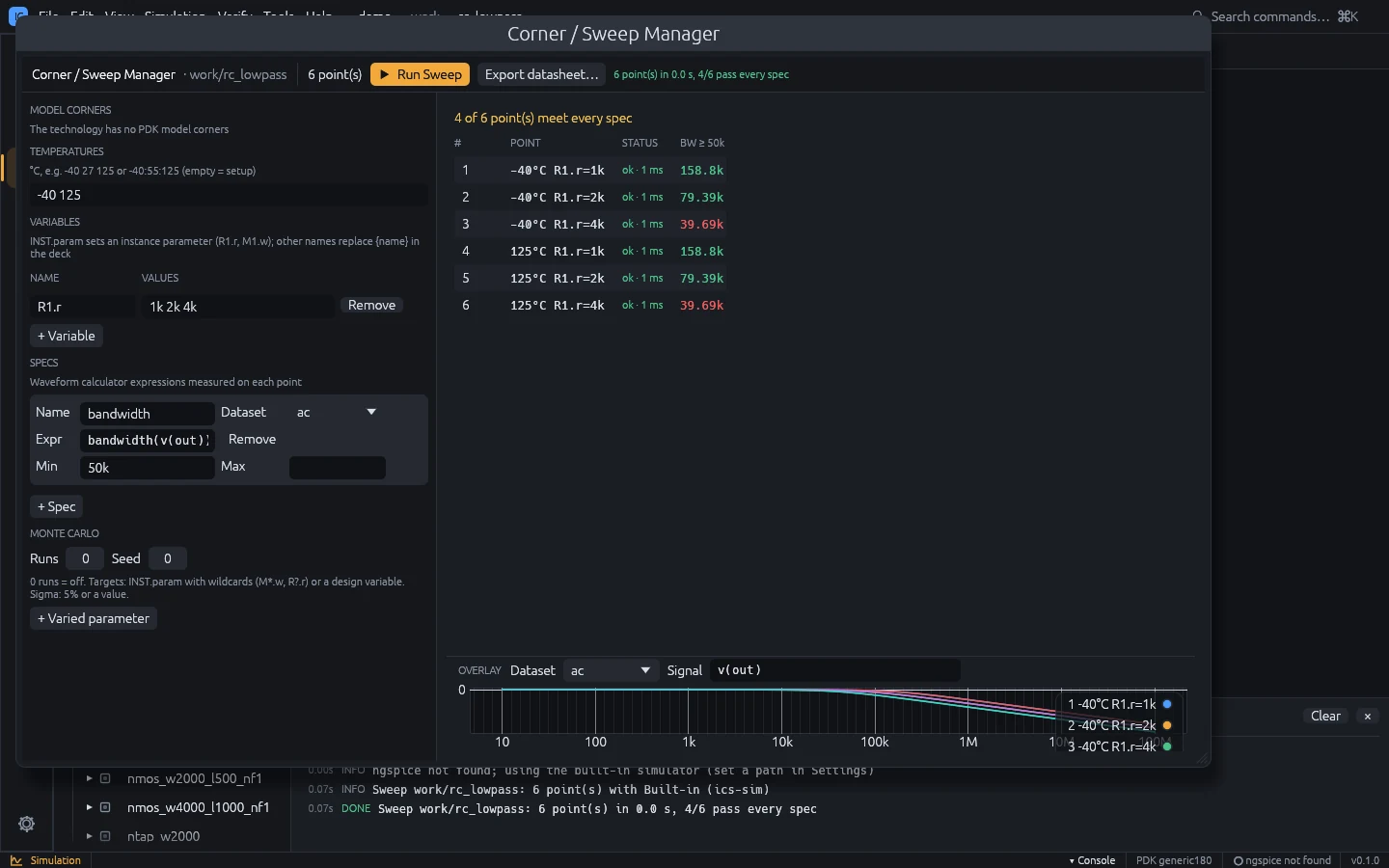
Tools > Corner / Sweep Manager는 활성 셀의 시뮬레이션 설정을 다음 항목의 모든 조합에 대해 실행합니다.
- Model corners: PDK 모델 라이브러리의 코너(아무것도 선택하지 않으면 설정의 코너);
- Temperatures:
-40 27 125같은 목록 또는-40:55:125(start:step:stop) 같은 범위. 비워 두면 설정의 온도; - Variables: 각각 값 목록을 가집니다.
INST.param은 인스턴스 파라미터(R1.r,M1.w)를 설정하고, 그 밖의 이름은 덱의{name}을 치환하는 디자인 변수입니다. 예를 들어 소스의 DC 값{vdd}가 있습니다.
툴바에는 포인트 수(최대 2000)가 표시됩니다. Run Sweep은 설정의 백엔드, 해석, 레이아웃 기생 성분으로 모든 CPU 코어에서 포인트를 병렬 실행합니다.
Specs는 각 포인트를 측정합니다. 이름, 데이터셋, 숫자를 돌려주는
계산기 수식(bandwidth(v(out)), max(v(out))), 그리고 선택적인 Min /
Max 한계로 이루어집니다. 결과 표에는 모든 포인트와 스펙 값이 나열되며, 한계를 만족하면 초록색,
아니면 빨간색으로 표시됩니다. 툴바에는 모든 스펙을 만족하는 포인트 수가 표시됩니다.
Overlay는 모든 포인트의 한 신호나 수식을 한 플롯에 그립니다. 표의 행을 선택하면 해당 트레이스가
강조됩니다. 설정은 셀과 함께 저장됩니다(sim.json).
Monte Carlo
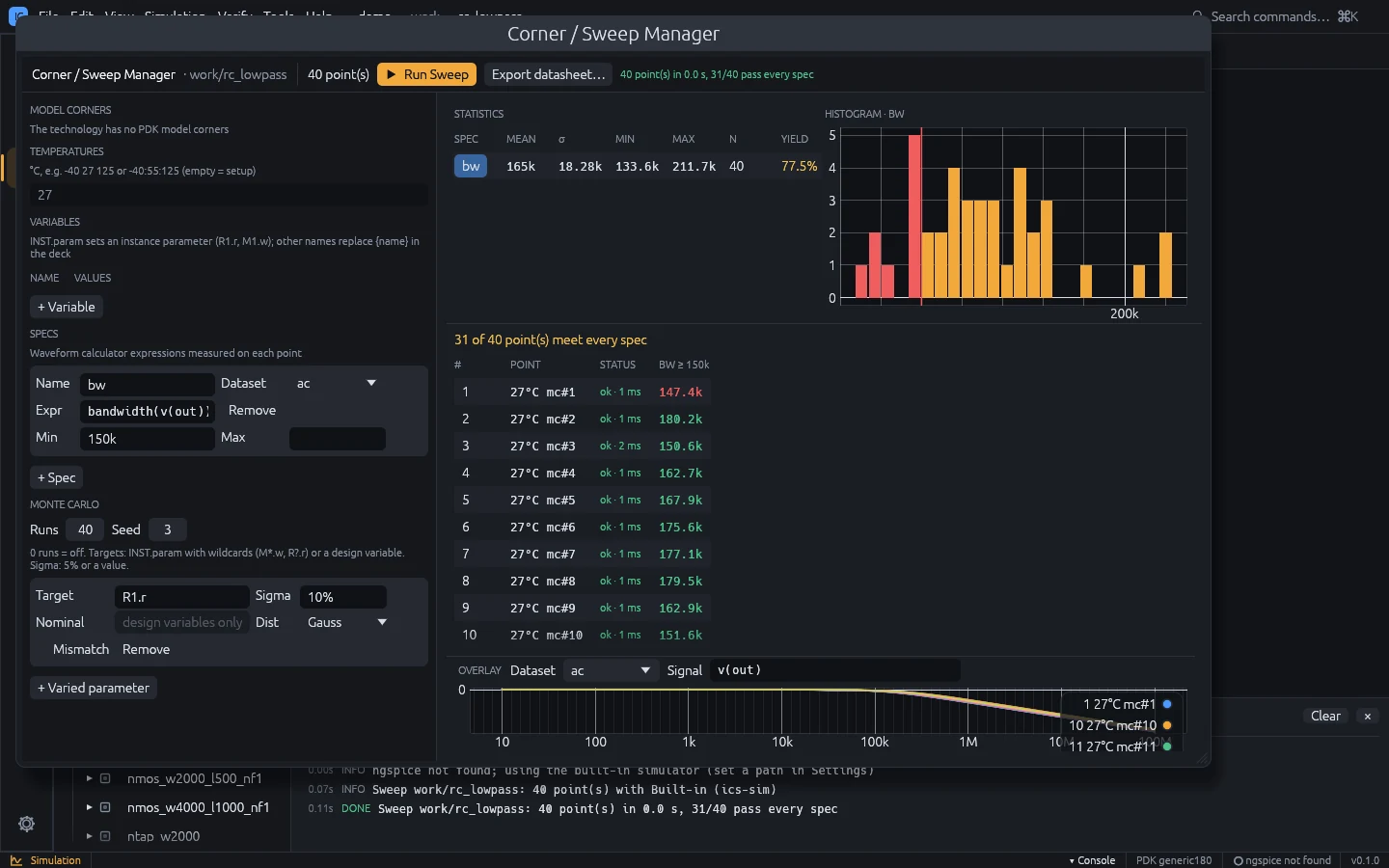
Monte Carlo 섹션은 모든 포인트를 무작위 파라미터 값으로 Runs 횟수만큼 반복합니다(모든 코너와 온도에서 같은 샘플을 쓰며, Seed로 재현 가능). 각 변동 파라미터는 다음을 가집니다.
- Target: 인스턴스 이름에
*/?와일드카드를 쓴INST.param(M*.w,R?.r), 또는 Nominal 값을 가진 디자인 변수; - Sigma: 공칭값의 백분율(
5%) 또는 절댓값; - Dist: Gauss(sigma는 표준편차) 또는 Uniform(sigma는 반폭);
- Mismatch: 일치하는 인스턴스마다 독립적으로 추출합니다. 끄면 모든 인스턴스가 실행마다 하나의 추출값을 공유합니다(공정 변동).
몬테카를로 결과가 있으면 Statistics에 각 스펙의 평균, σ, 최솟값, 최댓값, 개수, 수율이 나열되고, 선택한 스펙의 히스토그램에서 한계를 벗어난 구간은 빨간색으로 표시됩니다.
데이터시트
**Export datasheet…**는 마지막 실행 결과를 HTML 페이지로 씁니다. 스펙 요약(한계, 최소 / 평균 / 최대 / σ, 수율)과 모든 포인트의 표가 통과 / 실패 색상과 함께 들어갑니다.
Optimizer
Tools > Optimizer는 Corner / Sweep Manager 설정의 스펙을 만족할 때까지 활성 셀의 소자 파라미터를 사이징합니다(최소 하나의 스펙에 Min 또는 Max 한계가 있어야 합니다).
- Variables: 각 Target(
M1.w같은INST.param또는 디자인 변수)에 Min, Max, 선택적인 Step, 로그 스케일 탐색용 Log를 지정합니다. + Variable로 추가합니다. - Evaluations: 시뮬레이션할 후보 수.
- Goal: Best margin(한계에 대한 최악 마진이 가장 큰 것) 또는 Least area(모든 스펙을 통과한 상태에서 MOS 게이트 면적이 가장 작은 것).
- Post-layout: 모든 후보를 배치, 배선, 추출한 뒤 기생 성분과 함께 시뮬레이션하므로, 레이아웃 이후에도 스펙이 유지됩니다.
Run optimizer는 매 평가의 목적 함수 값을 플롯합니다. Stop은 실행을 일찍 끝내고, Apply best to schematic은 최적 값을 회로도에 씁니다.
Results Browser
시뮬레이션이 성공할 때마다 이전 결과가 보존됩니다. 현재 실행은 Run N이며, 이전 실행은 최대 12개까지 Tools > Results Browser와 Simulation 워크스페이스 신호 목록 위의 Compare runs에 나열됩니다. 실행 이름을 바꾸거나(예: “pre-layout”), 체크해서 겹쳐 그리거나, Delete로 삭제할 수 있습니다.
체크한 실행은 플롯된 각 신호의 색으로 점선으로 그려지고, <run>: <signal> 라벨이 붙으며,
Measurements에 별도의 행이 생깁니다. 대표적인 용도는 회로도와 포스트 레이아웃 시뮬레이션의
비교입니다. 한 번 실행하고, Include layout parasitics를 체크해 다시 실행한 다음, 첫 실행을
체크합니다.
Check Schematic
Tools > Check Schematic은 활성 회로도를 검사합니다. File > Check and Save는 같은 검사를 하고 오류가 없으면 프로젝트를 저장합니다. 발견 항목은 하단 패널의 Problems 탭에 표시되며(편집하는 동안에도 계속 갱신됩니다), 항목을 클릭하면 회로도에서 해당 소자가 선택됩니다.
| 코드 | 심각도 | 내용 |
|---|---|---|
no-ground | Error | 소자는 있지만 접지가 없음 |
duplicate-name, empty-name, bad-name | Error | SPICE에서 쓸 수 없는 인스턴스 이름 |
missing-param, invalid-value | Error | 필수 값(R, C, L, W, L, model, 소스 값)이 없거나 숫자가 아님({param} 참조는 허용) |
parallel-vsource, vsource-loop | Error | 병렬 또는 루프를 이루는 전압원 |
shorted-device | Warning(소스는 Error) | 2단자 소자의 두 핀이 같은 넷에 연결됨 |
unconnected-pin | Warning(MOS 벌크는 Info) | 아무것에도 닿지 않은 핀 |
floating-net | Warning | 라벨 없이 핀 하나에만 연결된 넷 |
dangling-wire | Warning | 아무것에도 닿지 않은 와이어 끝 |
label-conflict | Warning | 한 넷에 서로 다른 라벨 두 개 |
overlapping-instances | Warning | 같은 위치에 있는 같은 종류의 소자 두 개 |
isolated-net | Info | 접지로 가는 DC 경로가 없음 |
Hierarchy Browser
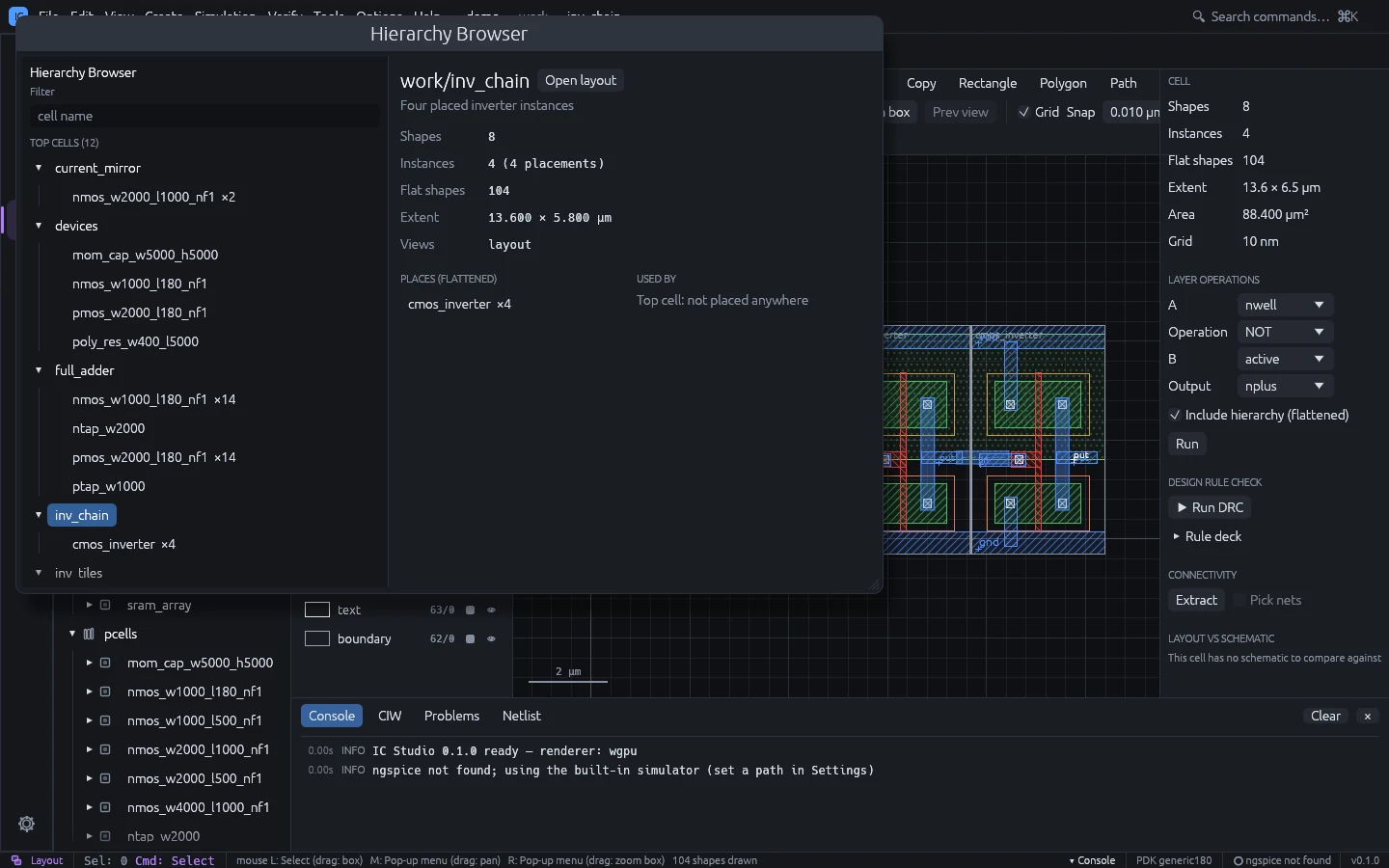
Tools > Hierarchy Browser는 프로젝트의 모든 레이아웃을 최상위 셀(다른 레이아웃이 배치하지 않는 레이아웃)부터 시작하는 트리로 보여 주며, 배치 횟수를 함께 표시합니다(어레이는 모든 요소를 셉니다). Filter로 이름으로 셀을 찾습니다.
선택한 셀에 대해 도형, 인스턴스, 평탄화된 도형, 범위, 뷰, 계층 전체에서 배치하는 셀과 그 총 개수,
그리고 이 셀을 사용하는 셀을 보여 줍니다. Open layout / Open schematic으로 엽니다. 레이아웃
편집기의 Hierarchy Tree 폼(Edit > Hierarchy Tree, Shift+T)은 현재 셀 아래의 셀만
나열합니다.
Net Browser
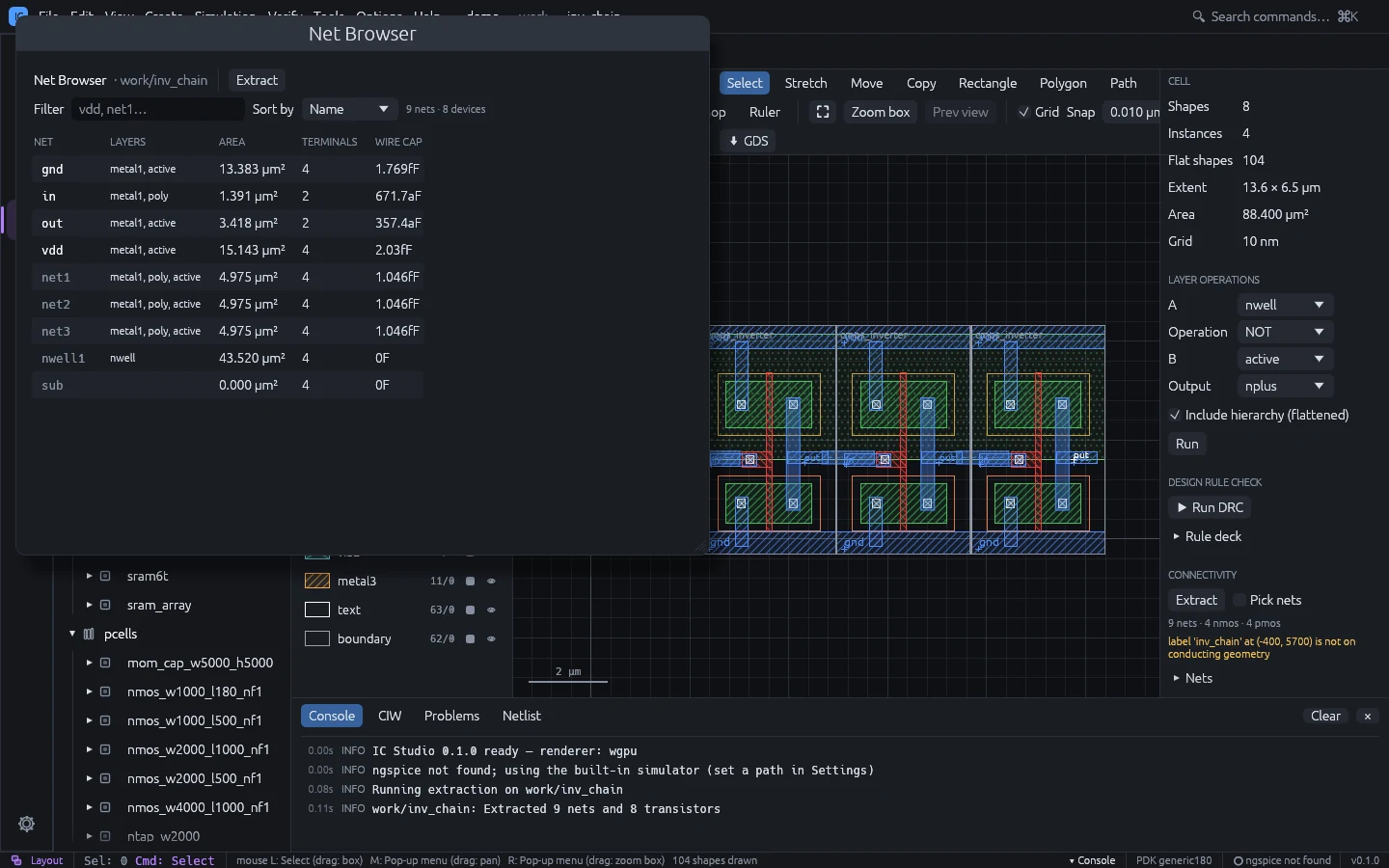
Tools > Net Browser는 활성 레이아웃 추출 결과의 넷을 나열합니다(아직 추출 결과가 없으면 넷을 추출하며, Extract로 다시 실행합니다).
| 열 | 의미 |
|---|---|
| NET | 라벨 이름(굵게), 라벨이 없는 넷은 생성된 이름 |
| LAYERS | 넷이 사용하는 도전 레이어 |
| AREA | 도체 면적(µm²) |
| TERMINALS | 넷에 연결된 트랜지스터 단자(드레인, 게이트, 소스, 벌크) |
| WIRE CAP | 테크놀로지 계수로 구한 기판 대비 커패시턴스 |
이름, 커패시턴스, 면적, 단자 수로 정렬할 수 있습니다. 넷을 클릭하면 레이아웃에서 강조되고 그 위치로 확대됩니다. 추출 이후 레이아웃이 바뀌면 경고 문구가 표시됩니다.
Layout Generators
Tools > Layout Generators(Guard Ring…, Via Array…, Matched Placement…)는
탭 네 개가 있는 창 하나를 엽니다. 각 생성기는 활성 레이아웃에 한 단계로 추가되며, u / Ctrl+Z로
되돌릴 수 있습니다.
Guard Ring
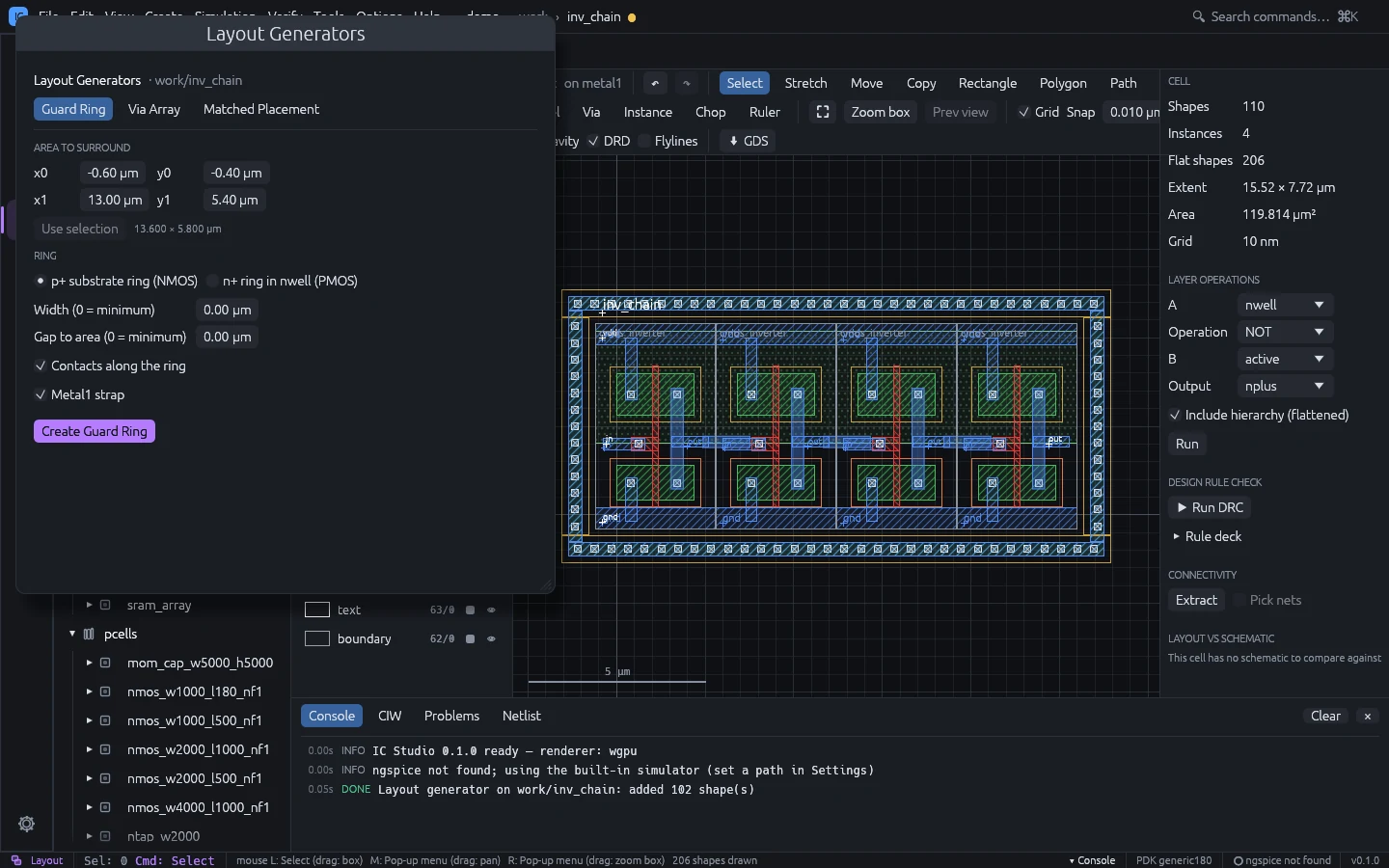
영역을 확산 링으로 둘러쌉니다. p+ substrate ring(NMOS용) 또는 n+ ring in nwell(PMOS용, 링과 영역을 덮는 nwell 포함) 중 하나입니다. 링에는 임플란트, 각 변을 따라 선택적인 Contacts, 선택적인 Metal1 strap이 들어갑니다. Width와 Gap to area를 0으로 두면 레이어와 콘택 룰의 최솟값을 씁니다. 영역을 µm로 지정하거나, Use selection을 눌러 선택한 도형과 인스턴스의 경계 상자를 사용합니다. 콘택과 스트랩을 넣으면 링 자체로 DRC를 통과합니다.
Via Array
비아를 고른 뒤 다음 중 하나를 선택합니다.
- Every overlap of the via’s layers: 비아의 하부 레이어와 상부 레이어가 겹치는 모든 곳(계층 전체)에 비아 어레이를 넣습니다. 선택적으로 영역 안으로 제한할 수 있습니다.
- Fill the area: 들어갈 수 있는 만큼의 컷을 가운데 정렬로 넣고, 양쪽 레이어에 둘러싸는 패드를 만듭니다.
컷 크기, 간격, 인클로저는 비아 정의에서 가져옵니다.
Matched Placement
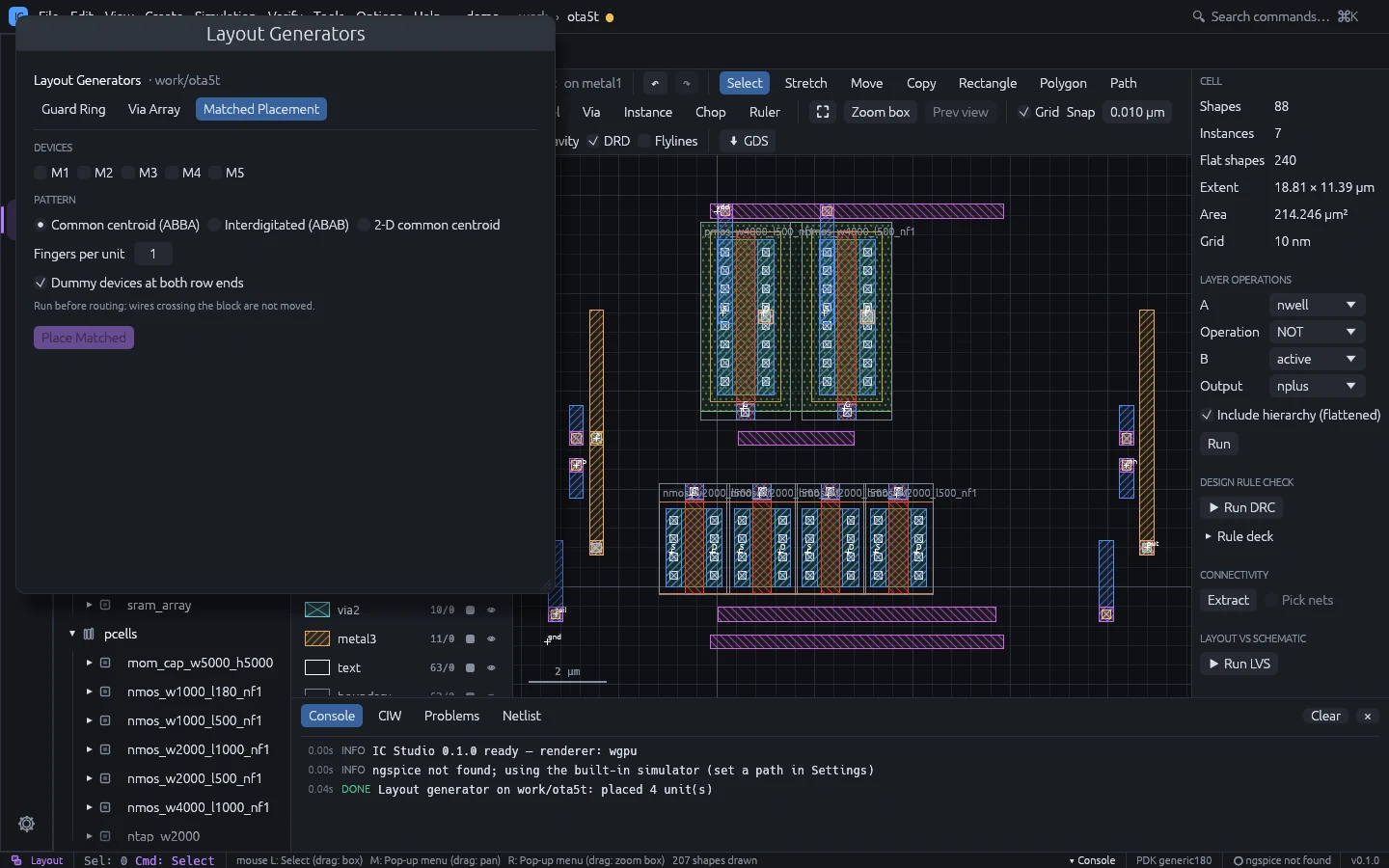
레이아웃의 매칭된 MOS 소자(예: 차동 쌍이나 전류 미러)를 단위 소자로 나누어 패턴으로 다시 배치합니다.
| 패턴 | 예 |
|---|---|
| Common centroid | A B B A, 한 행, 거울 대칭 |
| Interdigitated | A B A B |
| 2-D common centroid | A B / B A, Rows개 행, 점 대칭 |
소자를 체크하고 Fingers per unit과 행 양 끝에 dummy devices를 추가할지 정합니다. 소자들은
타입, L, 핑거 폭이 같아야 하고, 각 소자의 핑거 수는 단위의 배수여야 합니다. 각 소자는 전체 W를
유지하며, 단위 소자 이름은 <device>.<k>이므로 플라이라인, 배선, LVS가 여전히 회로도 소자에
대응시킵니다(LVS는 병렬 단위를 병합합니다). 더미는 게이트, 소스, 드레인이 벌크 넷에 묶이고 LVS에서
제외됩니다. 이웃 소자는 공간을 만들기 위해 옆으로 밀려납니다.
배선 전에 실행하십시오. 블록을 가로지르는 와이어는 옮겨지지 않습니다. Common centroid에서는 단위 수가 홀수인 소자를 최대 하나만 허용합니다. 단일 핑거 소자라면 interdigitated를 쓰거나 소자당 핑거 수를 늘립니다.
By Example
같은 회로를 가진 완성된 셀의 배치를 재사용합니다. Reference(회로도와 배치된 레이아웃이 있는 셀)를 고르고 Place like reference를 누르면, 소자가 토폴로지로 매칭되어 대응 소자의 위치에 배치되고 이 셀의 회로도 값으로 사이징됩니다. 웰, 임플란트, 탭은 복사되지만 와이어는 복사되지 않으므로, 다시 배선하려면 Route the flylines afterwards를 체크합니다.
DRC Rule Designer
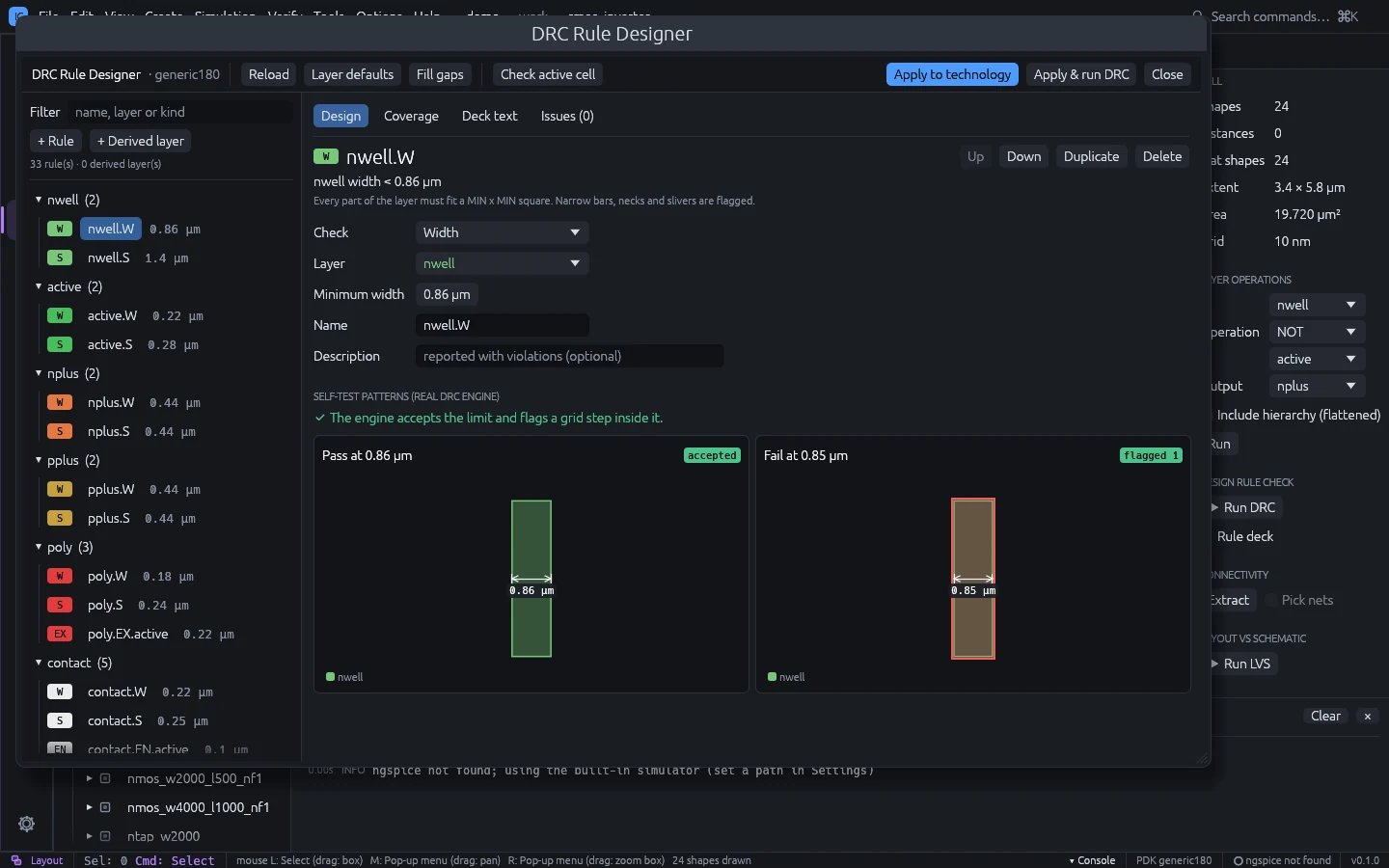
Tools > DRC Rule Designer(레이아웃 인스펙터의 Rule deck 섹션에 있는 **Rule Designer…**도 같음)는 테크놀로지의 DRC 덱을 텍스트 대신 폼으로 편집합니다.
프로젝트가 있든 없든 덱 파일도 다룰 수 있습니다. **Open…**은 덱 파일(IC Studio 덱, 또는 변환되는 SVRF 덱. 이후 **Save as…**는 IC Studio 덱으로 씁니다)을 읽고, Save는 초안을 원래 파일에, **Save as…**는 새 파일에 씁니다. 프로젝트가 열려 있지 않으면 툴바의 Technology 메뉴에서 룰을 작성할 대상 테크놀로지를 고릅니다. Generic technology 또는 PDK 파일(Load PDK…)이며, 덱 파일과 다른 초안에는 점이 표시됩니다.
- Start here: DRC가 처음인 사람을 위한 단계별 안내(덱에서 시작하기, 빠진 룰 채우기, 문제 고치기, 룰 추가하기, 활성 셀에서 덱 시험하기, 적용하기), 용어집, 각 검사 종류의 그림.
- Rule list(왼쪽): 레이어별로 묶인 룰과 값. + Rule은 각 검사가 답하는 질문과 함께 그림으로 그린 검사 갤러리를 열고, 선택한 레이어에 권장되는 검사를 표시합니다. + Derived layer는 프리셋(트랜지스터 게이트, 액티브 밖의 폴리, 넓은 메탈)이나 사용자 수식을 제공합니다. Filter로 룰을 찾습니다.
- Design: 선택한 룰의 검사, 레이어, 값, 이름, 설명. 필드 옆에 테크놀로지 값이 표시되고, 다르면 Use 버튼이 나타납니다. 모든 룰은 실제 DRC 엔진으로 생성된 통과 / 실패 패턴에서 자체 테스트되어 나란히 그려지므로, 엔진이 한계값은 받아들이고 그보다 한 그리드 단계 안쪽은 위반으로 잡는지 확인할 수 있습니다.
- Coverage: 각 레이어가 어떤 검사를 갖추었는지 보여 주는 행렬.
- Deck text: 생성된 덱.
- Issues: 린트 결과. 중복된 룰 이름, 절대 걸리지 않는 룰, 제조 그리드에서 벗어난 값, 쓰이지 않는 파생 레이어, 폭이나 간격 룰이 없는 배선 레이어 등입니다. 대부분 원클릭 수정(그리드에 맞추기, 이름 바꾸기, 중복 룰 제거, 빠진 룰 추가)이 제공되며, Fix automatically는 오류와 경고의 수정을 모두 적용하고 빠진 룰을 추가합니다.
툴바에는 Reload(테크놀로지의 덱), Layer defaults(레이어와 비아 룰에서 파생한 덱), Fill gaps(배선 레이어의 빠진 폭 / 간격 룰과 비아 인클로저를 테크놀로지 값으로 추가), Check active cell(초안 덱을 실행해 룰별 위반 수를 셈), Apply to technology, Apply & run DRC가 있습니다.
Stream Layer Map
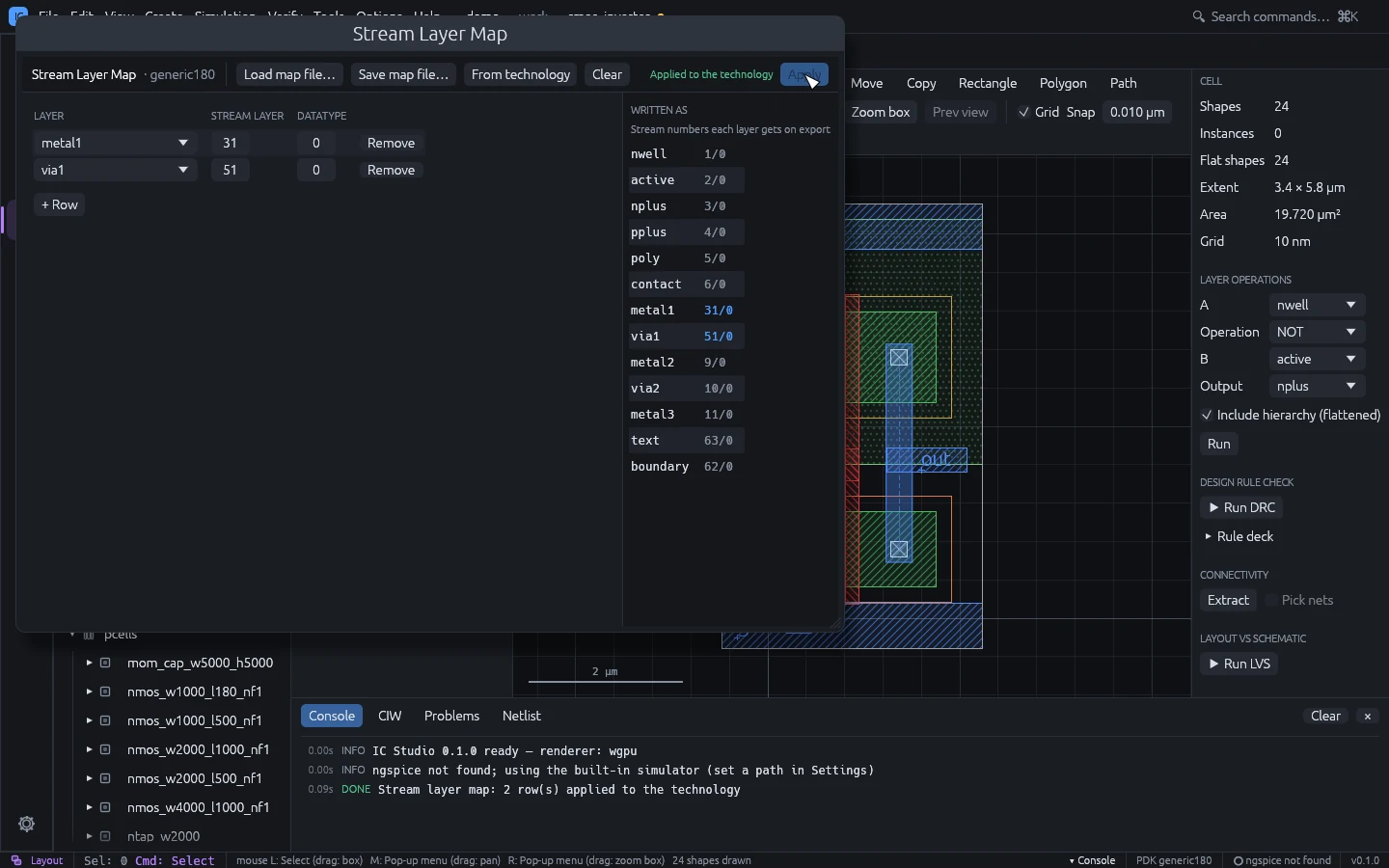
Tools > Stream Layer Map은 Virtuoso XStream layer map처럼, 각 테크놀로지 레이어를 어떤 GDSII / OASIS 레이어와 데이터타입으로 쓰고 읽을지 설정합니다. 각 행은 스트림 레이어 / 데이터타입을 테크놀로지 레이어에 대응시킵니다.
- 내보낼 때 레이어는 첫 번째 행의 번호로 쓰입니다(행이 없는 레이어는 자기 번호를 유지하며, Written as에서 결과를 미리 볼 수 있습니다).
- 가져올 때 행의 번호에 있는 도형은 그 레이어로 들어가므로, 여러 스트림 번호를 한 레이어에 대응시킬 수 있습니다. **(drop on import)**는 해당 도형을 버립니다.
**Load map file…**은 Virtuoso 레이어 맵(줄마다 layerName purpose streamLayer streamDatatype,
# 주석)을 읽습니다. drawing이 아닌 purpose는 레이어 이름을 name.purpose, namepurpose 또는
name_purpose로 만듭니다. **Save map file…**은 맵 파일을 쓰고, From technology는 레이어당 한
행으로 시작하며, Clear는 맵을 지웁니다. 문제(알 수 없는 레이어, 두 번 대응된 번호 쌍, 같은
번호로 쓰이는 두 레이어)는 표 위에 나열됩니다. Apply는 맵을 tech.json(stream_map)에
저장합니다.
맵은 File > Import / Export, ics gds, ics import-gds, MCP의 import_gds / export_gds
도구에 적용됩니다. 프로젝트 자체의 라이브러리 파일에는 영향을 주지 않습니다.
Dummy Fill
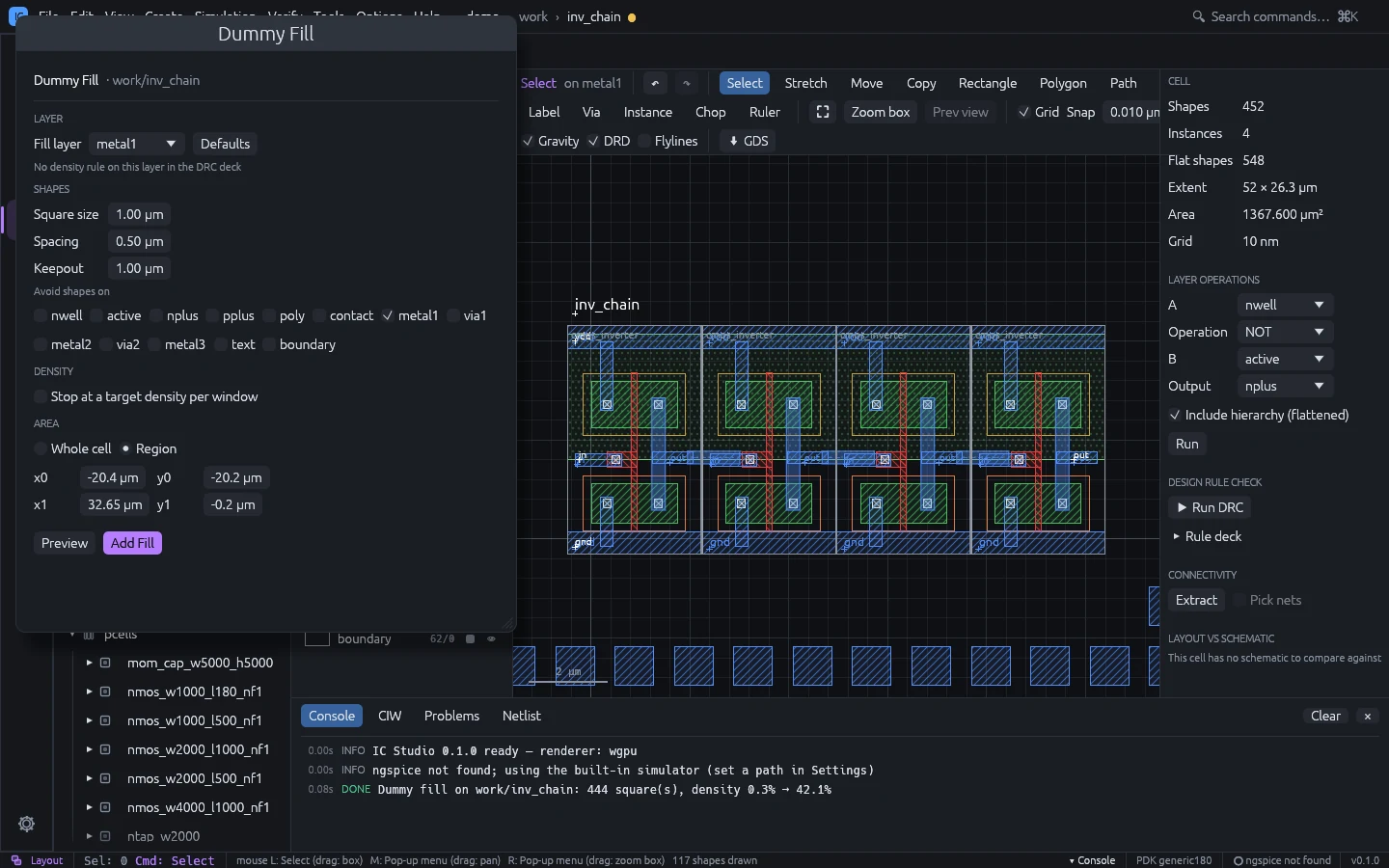
Tools > Dummy Fill은 밀도 룰을 만족하도록 레이어에 그리드 정렬된 필 사각형을 추가합니다.
- Fill layer를 고릅니다. 기본값은 그 레이어의 룰에서 정해집니다. 사각형은 최소 폭의 네 배(최소 1 µm), 간격은 최소 간격의 두 배, 킵아웃은 최소 1 µm이며, 덱에 그 레이어의 밀도 룰이 있으면 윈도, 스텝, 그리고 룰 최솟값보다 약간 높은 목표값을 씁니다.
- Square size, Spacing, Keepout, Avoid할 레이어를 설정합니다(필은 계층 전체에서 그 레이어 도형으로부터 킵아웃만큼 떨어집니다).
- 필요하면 Stop at a target density per window를 체크합니다. 각 윈도는 목표값까지만 채워지며 룰의 최댓값을 넘지 않습니다.
- Whole cell(경계 상자) 또는 µm 단위의 Region을 채웁니다.
- Preview는 사각형 수, 채우기 전후의 밀도, 모든 윈도가 룰을 통과하는지를 보여 줍니다. Add Fill은 사각형을 추가합니다(되돌리기 가능).
조밀한 셀은 경계 상자 안에 필을 넣을 공간이 없을 수 있습니다. 이때는 셀 주변의 더 큰 영역을 채웁니다.
OPC
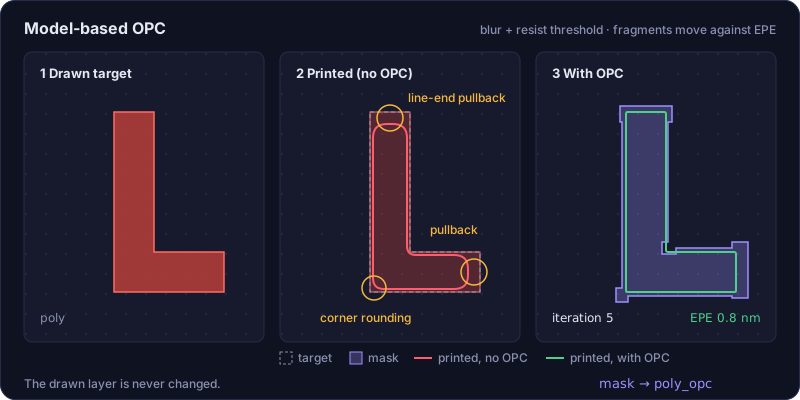
Tools > OPC는 활성 레이아웃의 한 레이어를 광근접 효과에 대해 보정합니다.
리소 모델은 마스크의 가우시안 블러(Blur sigma)와 그 뒤의 레지스트 Threshold로 이루어집니다. 넓은 도형은 그린 크기대로 인쇄되지만, 좁은 선은 가늘어지고 선 끝은 당겨지며 모서리는 둥글어집니다. 레이어의 모든 에지(계층 전체를 평탄화, 맨해튼 도형만)는 최대 Fragment length 길이의 조각으로 나뉘며, 모서리에는 절반 길이의 조각이 놓입니다. 매 반복에서 각 조각 중앙의 에지 배치 오차(EPE: 인쇄된 에지 위치에서 그린 에지 위치를 뺀 값, 바깥쪽이 양수)를 측정하고, 조각을 법선 방향으로 오차의 반대쪽으로 최대 Max outward move / Max inward move만큼 그리드에 맞춰 옮깁니다. 모서리의 두 에지가 모두 바깥(또는 안)으로 움직이면 사각형이 추가(또는 제거)되어 세리프와 마우스 바이트가 만들어집니다.
- Correct할 레이어를 고릅니다. 기본값은 최소 폭
w와 간격s에서 정해집니다. sigma 0.45w, 조각 2w, 바깥쪽 최대s/ 3, 안쪽 최대w/ 4입니다. - Preview는 보정 전후의 EPE(rms, 최대, EPE tolerance 안에 드는 조각)와, 그린 도형, 마스크, 보정 전(빨강)과 보정 후(초록)의 인쇄 윤곽을 보여 줍니다. 스크롤로 확대하고 드래그로 이동합니다.
- Apply OPC는 마스크를
<layer>_opc레이어에 씁니다(되돌리기 가능). 이 레이어는 처음 적용할 때 같은 GDS 레이어의 다음 빈 데이터타입으로 테크놀로지에 추가됩니다. 그린 도형은 절대 바뀌지 않으므로 매 실행은 그 도형에서 시작합니다. 다른 설정을 시험하려면 설정을 바꾸고 다시 적용하면 되며, 셀의 이전 마스크는 교체됩니다.
같은 보정을 명령줄(ics opc)과 MCP(opc)에서도 실행할 수 있습니다.