검증: DRC, 추출, LVS
검증 도구는 Verify 메뉴와 Layout 워크스페이스의 오른쪽 패널에 있습니다. 활성 셀의 평탄화된 레이아웃을 대상으로 백그라운드에서 실행되며, 실행 중에는 패널에 진행 상황과 Cancel 버튼이 표시됩니다. 레이아웃을 편집하면 패널에 결과가 최신이 아니라는 표시가 나타납니다.
디자인 룰 검사(DRC)
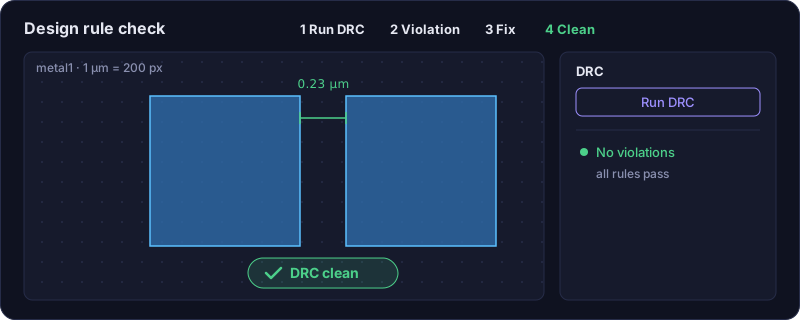
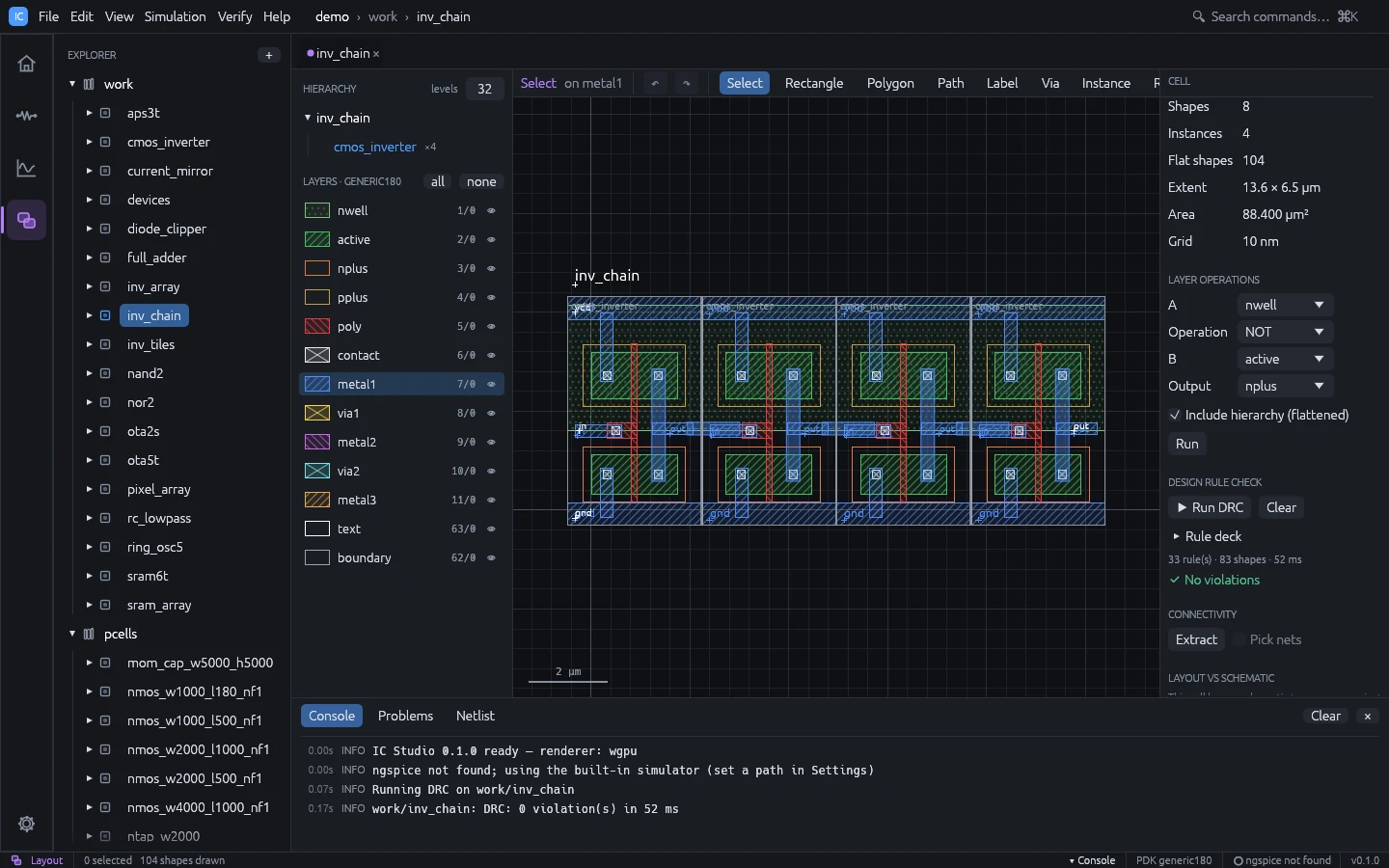
- 셀의 레이아웃을 엽니다.
- Design Rule Check 섹션에서 Run DRC를 누릅니다(또는 Verify > Run DRC).
- 결과는 No violations이거나, 룰별로 묶이고 룰마다 개수가 표시된 목록입니다. 캔버스에 마커가 그려집니다.
- 룰을 펼치면 설명과 위반 위치가 보입니다. 위치를 클릭하면 그곳으로 확대됩니다.
- Clear는 결과와 마커를 지웁니다.
룰은 테크놀로지의 덱에서 옵니다. Rule deck을 펼치면 덱을 그 자리에서 보고 편집할 수 있습니다.
Run DRC는 편집한 텍스트를 바로 사용하고, Save to technology는 프로젝트의 tech.json에
저장하며, Reset은 테크놀로지의 레이어 룰과 비아 룰에서 유도한 덱으로 되돌립니다. 문법 오류는
줄 번호와 함께 나열됩니다. 덱 문법은 테크놀로지를 참고하세요.
Rule Designer…(또는 Tools > DRC Rule Designer)는 덱을 폼으로 편집하고 생성된 패턴으로
모든 룰을 자체 테스트합니다. DRC Rule Designer를 참고하세요.
density 룰을 통과하지 못한 레이어는 Tools > Dummy Fill로 채울 수 있습니다
(Dummy Fill 참고).
모서리 사이 거리는 유클리드 거리입니다. 임의 각도(예: 45°) 도형은 width, space,
separation, enclosure, extension으로 정확히 검사합니다. 거리는 실제 폴리곤의 변과 변
사이에서 측정하고, 한계값에서 3/4 dbu 이내의 거리는 통과시키며(45° 선을 벗어난 꼭짓점은 그리드에
반올림되므로), 예각 모서리는 표시합니다. 나머지 룰(area, density, antenna와 유도 선택)은
임의 각도 도형을 10 dbu 폭 띠의 계단 모양으로 봅니다.
Live DRC
레이아웃 툴바의 Live DRC 체크박스는 편집할 때마다 주변을 백그라운드에서 덱으로 다시 검사하고,
위반이 생기는 즉시 점선 박스로 그립니다. 마우스를 올리면 해당 룰이 보입니다. 위반에 대한 Quick
Fix(Ctrl+.)는 최상위 도형의 편집 후보(형태 변경, 이동, 추가)를 제시하며, 각 후보는 먼저 DRC로
검사되어 clean 또는 새로 생기는 위반 개수가 표시됩니다. Live DRC가 꺼져 있으면 켭니다. Fix
All Violations(명령 팔레트)는 더 이상 도움이 되는 수정이 없을 때까지 수정을 적용하며, 한 번에
실행 취소할 수 있는 단계로 처리됩니다. 배치된 셀 안의 도형은 바꾸지 않습니다.
Live DRC는 증분적이고 계층적이어서 큰 레이아웃에서도 빠릅니다.
- 마지막 검사 결과를 보관하고, 편집 후에는 바뀐 영역에서 덱의 영향 거리 안쪽만 다시 검사합니다.
- 배치된 셀은 한 번만 검사하고 그 결과를 모든 배치에 재사용합니다. 부모 셀에서는 상호작용
영역, 즉 배치끼리 겹치거나 가까워지는 곳, 또는 부모 자신의 도형과 가까운 곳만 평탄화된 도형으로
다시 검사합니다. 조각 전체에 대한 룰(
area,separation,enclosure)은 영역 안의 모든 조각이 온전해질 때까지 영역을 넓히므로, 위반 결과가 평탄 검사와 같습니다. - 전역 룰(
antenna,density)은 평탄화된 셀 전체를 검사하는 Run DRC에 맡깁니다.
연결성 추출
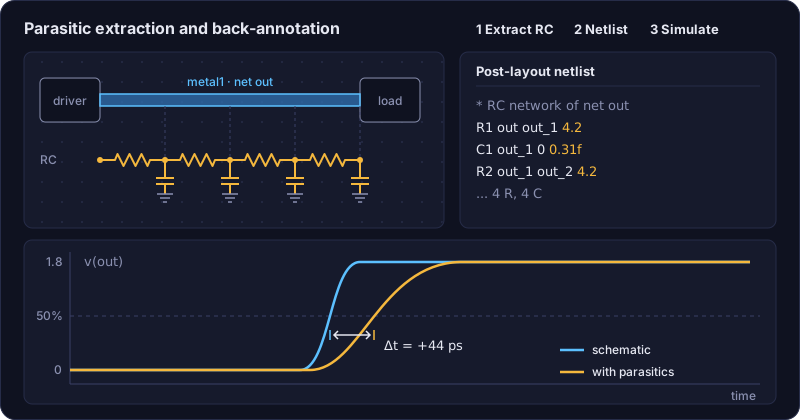
- Connectivity 섹션에서 Extract를 누릅니다(또는 Verify > Extract Nets).
- 요약에 넷 수와 NMOS / PMOS 트랜지스터 수가 표시됩니다.
- Nets에서 넷을 클릭하면 강조됩니다. Pick nets를 체크하고 캔버스에서 도형을 클릭하면 그 도형이 속한 넷이 강조됩니다.
- Devices는 각 트랜지스터의 W, L, 단자 넷을 나열합니다. 클릭하면 게이트로 확대됩니다.
Tools > Net Browser는 추출된 넷을 레이어, 면적, 트랜지스터 단자, 배선 커패시턴스와 함께 정렬 가능한 표로 보여 줍니다. 넷을 클릭하면 강조하고 확대합니다(Net Browser 참고).
추출기 동작 방식:
- 도전 레이어는 비아로 연결되는 레이어입니다. 확산은
active에서poly를 뺀 영역입니다. - 트랜지스터는
active위의poly입니다.pplus안에 있으면(임플란트가 없으면nwell안에 있으면) PMOS입니다. L은 게이트를 가로질러 측정하고, W는 면적 / L입니다. 꺾인 게이트, 링 게이트, 45° 게이트는 소스와 드레인 변 길이의 평균으로 W를 구하고 PDK의bend_corner보정을 적용합니다 (소자 형태 참고). - 임의 각도 도형은 연결성 계산에서는 촘촘한 계단 모양으로 근사하고, 게이트 W / L은 정확한 도형으로 구합니다.
- 저항은 테크놀로지의
[[resistor]]본체입니다. 마커 레이어 아래에 있는 도전 레이어로, 두 단자 조각 사이에 놓입니다. R = 면저항 × 스퀘어 수(L / W, 꺾인 본체는 꺾인 게이트처럼 측정). - 커패시터는 마커 레이어 아래에서 아래 판과 위 판이 겹치는
[[capacitor]]영역입니다. C = 면적 × 면적 커패시턴스(+ 둘레 × 둘레 커패시턴스). 테크놀로지와poly_res/mom_capPCell을 참고하세요. - 넷 이름은 최상위 셀의 도전 레이어 위 라벨에서 옵니다. 이름 없는 넷은
netN이 됩니다. - 경고는 도전 도형 위에 있지 않은 라벨, 서로 단락된 두 라벨, 연결되지 않은 여러 조각에 붙은 라벨을 보고합니다.
레이아웃 대 회로도 비교(LVS)
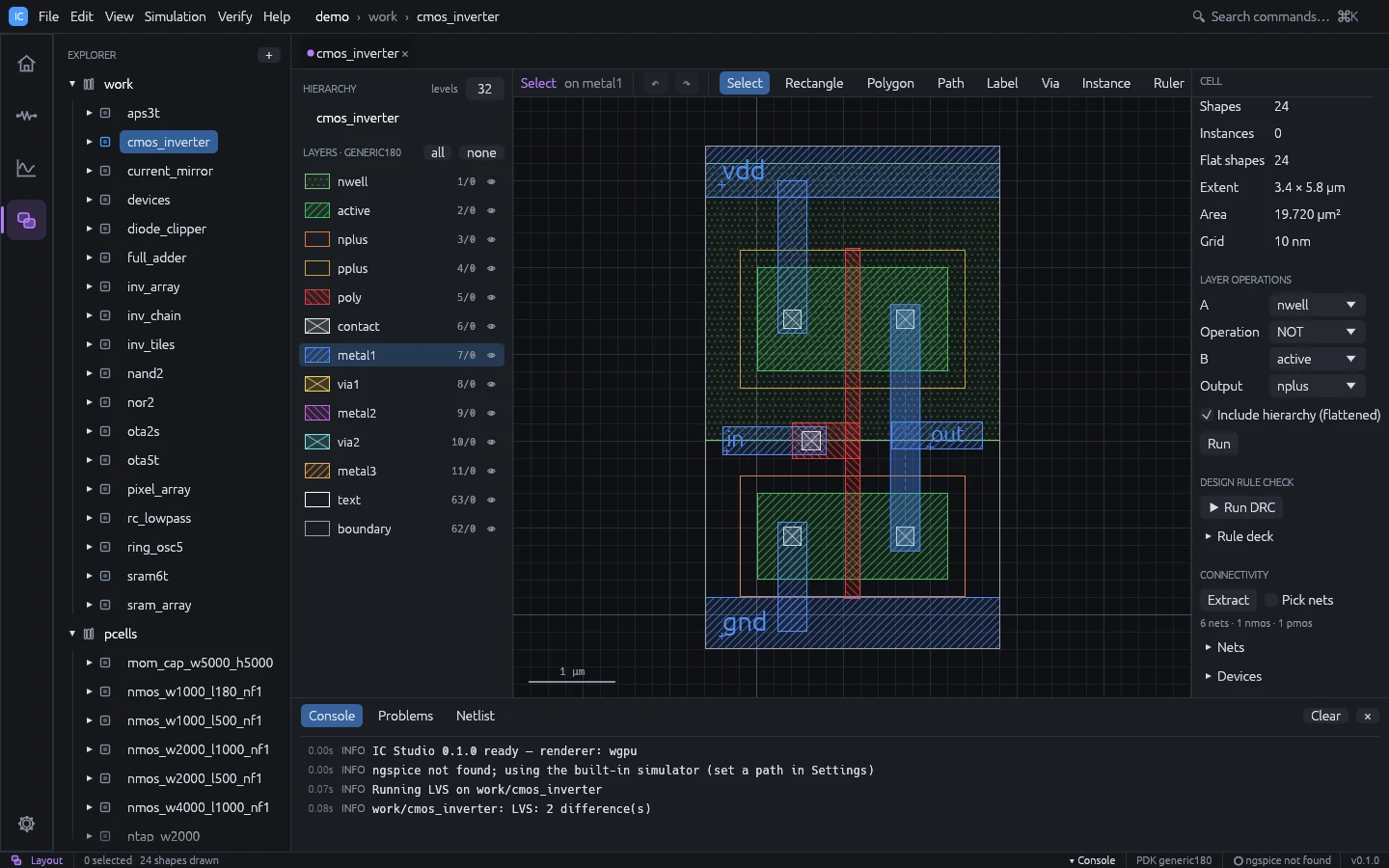
-
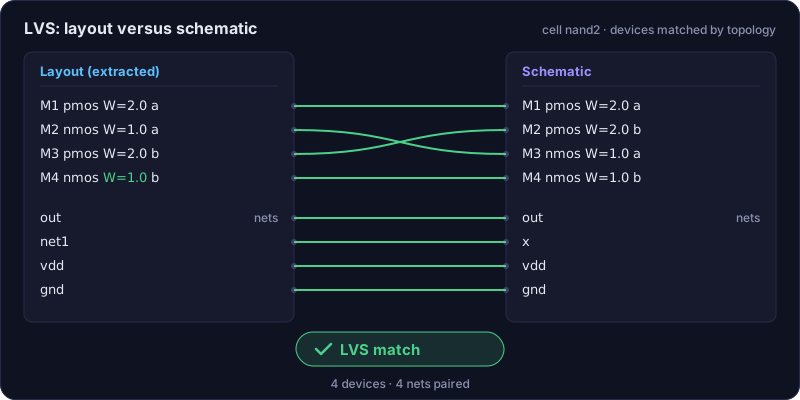
셀에 회로도와 레이아웃이 모두 있어야 합니다. 소자 이름은 일치하지 않아도 되지만, 레이아웃 핀의 라벨(
in,out,vdd등)이 도움이 됩니다. 같은 넷 이름이 비교의 기준점이 됩니다. -
Run LVS를 누릅니다(또는 Verify > Run LVS).
-
결과는 Layout matches schematic이거나 차이 목록이며, 각 차이에는 태그가 붙습니다.
[missing]: 레이아웃에서 찾지 못한 회로도 소자,[extra]: 회로도에 없는 레이아웃 소자,[param]: W나 L, 저항값이나 커패시턴스, 또는 소자 모델이 다름(크기와 값은 1 % 넘게 다를 때),[net]: 연결이 다른 넷.
위치가 있는 차이를 클릭하면 그곳으로 확대됩니다.
비교 규칙:
- MOS 트랜지스터, 저항, 커패시터를 비교합니다. 전압원과 전류원은 무시하고, 그 밖의 회로도 소자(다이오드, 인덕터)는 추출되지 않은 것으로 보고합니다.
- 같은 단자(MOS는 L도 같음)를 가진 병렬 소자는 합칩니다. MOS 폭과 커패시턴스는 더하고, 저항은
컨덕턴스로 합성합니다. 멀티 핑거 레이아웃은 단일 회로도 소자와 매칭되며, 회로도의
m은 W에 곱해집니다. - 같은 모델의 저항이 다른 무엇과도 닿지 않는 이름 없는 넷을 통해 직렬로 연결되면 하나로 합쳐지므로,
여러 세그먼트로 그린 저항이 회로도 저항 하나와 매칭됩니다. 그 사이에 라벨이 붙은 넷이 있으면
합치지 않습니다. 합쳐진 소자는 이름을
+로 이어서 보고합니다. - 저항이나 커패시터의 모델은 회로도에 모델 이름이 있을 때만 비교합니다.
- 벌크 단자는 무시합니다.
- 더미 핑거처럼 항상 꺼져 있는 소자(게이트가 벌크에 묶인 경우)는 제외합니다.
- 넷 이름은 대소문자를 구분하지 않고 비교하며,
0,gnd,vss는 같은 것으로 취급합니다.
데모 셀 cmos_inverter에는 의도적으로 LVS 지적 사항(PMOS 폭과 부하 커패시터)이 있습니다.
nand2, nor2, ring_osc5, current_mirror, ota5t, sram6t, aps3t, full_adder,
ota2s는 깨끗합니다.
IR 강하와 일렉트로마이그레이션
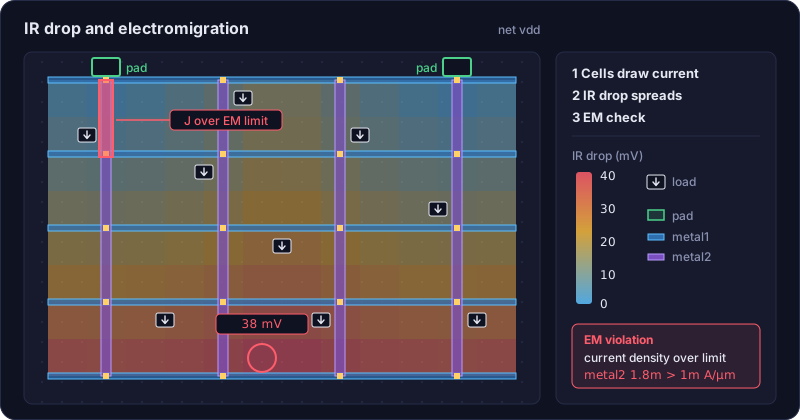
오른쪽 패널의 IR Drop / EM 섹션(명령 팔레트의 IR drop / EM analysis도 같음)은 넷 하나를
분석합니다. 보통 vdd나 gnd 같은 전원 넷입니다.
- Net 이름을 입력합니다. 넷에는 최상위 셀의 라벨이 있어야 합니다. 라벨이 패드가 되며 패드 전압으로 고정됩니다.
- mA / device를 설정합니다. 넷 위의 모든 소자가 끌어가는 전류입니다.
0이면 회로도의 동작점을 시뮬레이션하여 각 MOS가 자신의 드레인 전류를 끌어갑니다. - Run IR / EM을 누릅니다.
면저항이 있는 레이어 위의 넷 배선은 타일로 잘리고, 타일 사이의 저항과 각 비아 컷의 저항으로 연결됩니다. 소스나 드레인이 넷에 연결된 모든 MOS는 게이트에서 가장 가까운 타일에서 전류를 끌어가며, 네트워크를 풀어 패드로부터의 전압 강하를 구합니다. 그라운드 넷으로 되돌아오는 전류는 끌어가는 전류가 만드는 강하만큼 전압 상승을 만듭니다.
- 요약에는 노드, 저항, 패드, 부하와 총 전류, 그리고 최악의 강하와 그 위치가 표시됩니다. 어느 패드에도 연결되지 않은 타일은 보고됩니다.
- 캔버스에 강하의 히트맵이 파란색(0 V)부터 빨간색(최악의 강하)까지 표시됩니다.
- EM은 배선 폭 µm당 전류를 레이어의 한계와, 비아 컷당 전류를 비아의 한계와 비교합니다. 위반은 목록으로 나열되고(클릭하면 확대) 캔버스에 빨간색 윤곽으로 표시됩니다.
한계값은 테크놀로지에서 옵니다. 레이어의 기생 계수(PDK 파일의 [[cap]])에 있는 em(폭 µm당 A)과
resistance(스퀘어당 Ω), 그리고 [[via]]의 em(컷당 A)과 resistance(컷당 Ω)입니다.
한계값이 0이면 검사하지 않습니다. generic 테크놀로지에는 예시 값이 들어 있습니다. 명령줄에서는
ics emir <project> <cell> --net vdd [--currents FILE] [--json](EM 위반 시 종료 코드 1), MCP에서는
emir 도구를 사용합니다.
외부 도구로 사인오프
내장 검사는 빠르고 반복 작업에 적합합니다. 사인오프를 위해 테크놀로지에 파운드리나 PDK 덱을 외부 도구로 실행하는 **런셋(runset)**을 등록할 수 있습니다.
| 도구 | 검사 | 덱 |
|---|---|---|
| KLayout | DRC, LVS | KLayout .drc / .lvs 스크립트 |
| Siemens Calibre | DRC, LVS | SVRF 룰 파일 |
| netgen | LVS | netgen 설정 파일(IC Studio의 추출 결과를 회로도와 비교) |
| built-in | DRC | IC Studio 또는 SVRF 덱 파일, 내장 엔진에서 실행 |
Layout 워크스페이스에서 테크놀로지에 런셋이 있으면 Sign-off 섹션이 나타납니다. Runset을
고르고 **Run <cell>.gds로 쓰고, LVS용으로 회로도를 .subckt로 함께 쓴 뒤,
그 폴더에서 도구를 실행하고 리포트를 읽습니다.
- DRC 위반은 내장 DRC처럼 캔버스에 마커로 표시됩니다. 도구가 하위 셀 안에서 보고한 위반은 하위 셀 좌표를 유지하고 셀 이름을 표시합니다.
- LVS는 레이아웃의 일치 여부와 도구의 메시지를 보여 줍니다.
- 폴더(결과 아래에 표시)에는 입력, 리포트, 도구 로그가 남습니다.
각 도구를 호출하는 방식:
- KLayout:
klayout -b -r DECK -rd input=CELL.gds -rd topcell=CELL -rd report=FILE, LVS에는-rd schematic=CELL_sch.cir와 런셋의vars를 추가합니다. 변수 이름은klayout = { input = "...", topcell = "...", report = "...", schematic = "..." }로 바꿀 수 있습니다. - Calibre: 제어 파일이
LAYOUT PATH,LAYOUT PRIMARY,LAYOUT SYSTEM, ASCII 결과 데이터베이스 (DRC) 또는SOURCE PATH/LVS REPORT(LVS)를 설정하고, 변수마다#DEFINE을 추가한 뒤 덱을INCLUDE합니다. 덱 자체에서는 이 구문들을 설정하면 안 됩니다. 그다음calibre -drc -hier또는calibre -lvs -hier -spice를 실행합니다. - netgen:
netgen -batch lvs "CELL_lay.cir CELL" "CELL_sch.cir CELL" SETUP REPORT.
회로도 넷리스트는 런셋의 skip에 있는 소자 문자(기본값 V와 I)를 제외하고, 그라운드 넷의
이름을 ground(기본값 gnd)로 지정합니다. 실행 파일은 일반적인 설치 경로와 PATH에서 찾으며,
ICS_KLAYOUT, ICS_CALIBRE, ICS_NETGEN을 설정해 바꿀 수 있습니다.
런셋은 PDK 파일([[signoff]]) 또는 tech.json의 signoff 배열에서
옵니다.
"signoff": [
  {"name": "KLayout DRC", "tool": "klayout", "check": "drc", "deck": "/pdk/rules.drc",
   "vars": {"feol": "true"}},
  {"name": "Calibre LVS", "tool": "calibre", "check": "lvs", "deck": "/pdk/calibre.lvs",
   "skip": ["V", "I", "C"]}
]
명령줄에서
ics drc myproj nand2 [--deck rules.drc]   # 위반 시 종료 코드 1
ics extract myproj nand2                  # 추출된 SPICE 넷리스트
ics lvs myproj nand2                      # 차이가 있으면 종료 코드 1
ics emir myproj nand2 --net vdd           # EM 위반 시 종료 코드 1
ics signoff myproj nand2                  # 사인오프 런셋 목록
ics signoff myproj nand2 "KLayout DRC"    # 하나 실행. 위반 / 불일치 시 종료 코드 1
이 종료 코드 덕분에 검사를 CI에서 사용할 수 있습니다. 명령줄을 참고하세요.