회로에서 실리콘으로
회로도는 무엇이 연결되어 있는지를 말해 줍니다. 레이아웃(layout)은 모든 것이 물리적으로 어디에 있는지, 즉 공장이 웨이퍼에 찍어 낼 정확한 도형을 말해 줍니다. 이 장에서는 칩이 어떻게 제조되는지, 레이아웃을 어떻게 읽는지, 그리고 레이아웃이 왜 디자인 룰을 지켜야 하는지 설명합니다.
칩은 어떻게 만들어지나
칩은 실리콘 웨이퍼 위에서 수백 개의 공정 단계를 거쳐 만들어집니다. 산화, 증착, 이온 주입, 식각, 연마 같은 단계입니다. 패턴을 만드는 단계에는 포토리소그래피(photolithography)를 씁니다. 웨이퍼에 빛에 반응하는 감광막(resist)을 바르고, 패턴의 스텐실인 마스크(mask)를 통해 빛을 쬔 뒤 현상하고, 감광막이 열린 곳에만 식각하거나 이온을 주입합니다.
마스크 하나가 레이아웃의 레이어 하나입니다. poly 레이어에 사각형을 그리면, 폴리 마스크의
일부를 그리고 있는 것입니다.
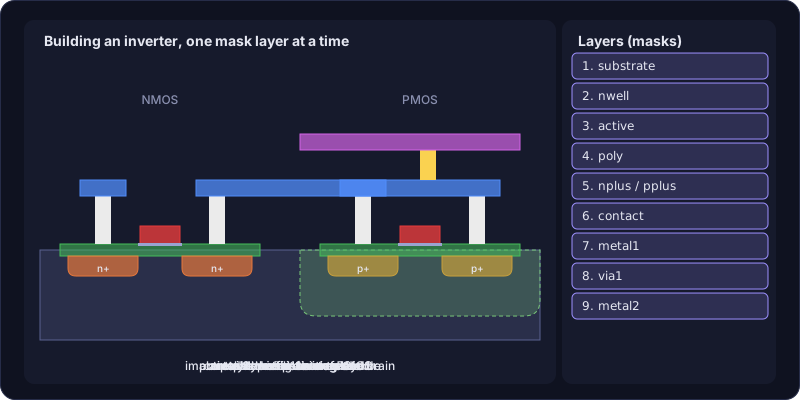
애니메이션은 CMOS 로직 장의 인버터를 마스크 하나씩 쌓아 만듭니다.
| # | 레이어 | 팹(fab)이 하는 일 | 용도 |
|---|---|---|---|
| 1 | substrate | (시작 웨이퍼, p형) | 모든 NMOS의 바디 |
| 2 | nwell | 기판 깊숙이 n형 도펀트를 주입 | PMOS의 바디 |
| 3 | active | 실리콘이 드러나 있을 곳을 정의하고, 나머지에는 두꺼운 절연 산화막을 성장 | 트랜지스터와 기판 콘택 |
| 4 | poly | 얇은 게이트 산화막 위에 폴리실리콘을 패터닝 | 게이트(와 짧은 배선) |
| 5 | nplus / pplus | 폴리로 덮이지 않은 액티브에 n+ 또는 p+ 도펀트를 주입 | 소스와 드레인, 탭 |
| 6 | contact | 액티브나 폴리 위 산화막에 구멍을 뚫고 금속으로 채움 | metal1을 실리콘에 연결 |
| 7 | metal1 | 첫 번째 메탈 레이어를 패터닝 | 국소 배선 |
| 8 | via1 | metal1과 metal2 사이의 구멍 | 메탈 레이어 연결 |
| 9 | metal2, metal3 … | 더 많은 메탈 레이어 | 더 길고 넓은 배선과 전원 |
자기 정렬 게이트(self-aligned gate). 폴리는 소스/드레인 주입 전에 패터닝되므로, 게이트 자체가 주입을 막습니다. 그래서 소스와 드레인은 정확히 게이트 가장자리에서 끝납니다. 이 때문에 레이아웃에서 트랜지스터는 그저 폴리가 액티브를 가로지르는 곳입니다. 채널 길이 L은 폴리 선의 폭이고, 채널 폭 W는 그 아래 액티브의 폭입니다.
IC Studio의 Tools > Process Emulation은 여러분의 레이아웃에 공정 흐름을 실행해, 원하는 절단선을 따라 만들어진 단면을 그려 줍니다. 공정 에뮬레이션을 참고하세요.
레이아웃 읽기
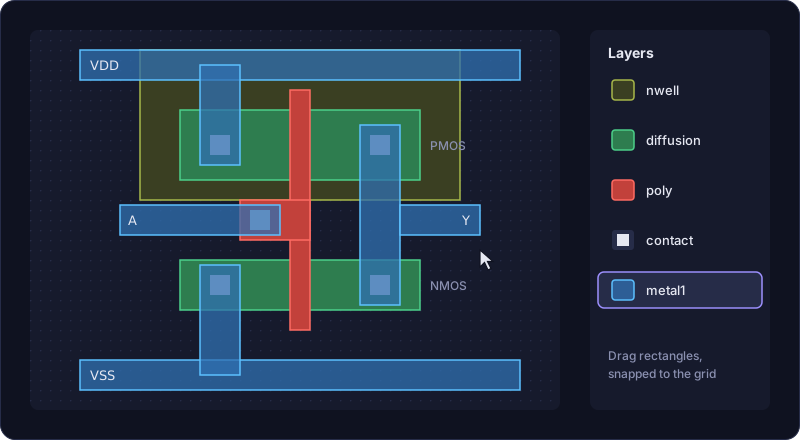
레이아웃은 위에서 내려다본 모습이며, 레이어마다 고유한 색과 채우기 패턴이 있습니다. 위에서 본 인버터는 이렇습니다.
- 가로로 놓인 액티브(active) 띠 두 개(초록): 아래쪽이 NMOS, 위쪽이 n-well 안의 PMOS입니다.
- 세로 폴리(poly) 선(빨강)이 둘을 가로지릅니다. 이것이 공유 게이트, 곧 입력입니다.
- 게이트 양옆 액티브 위의 콘택(contact)(흰 사각형)이 metal1(파랑)에 연결됩니다. 소스는 VDD와 접지 레일로 가고, 두 드레인은 서로 이어져 출력이 됩니다.
- 탭(tap): 기판으로 가는 p+ 콘택(접지에 연결)과 n-well로 가는 n+ 콘택(VDD에 연결)이 바디를 올바른 전압으로 유지합니다.
각 도구는 레이아웃 편집기 페이지에서 설명합니다. 핵심은 다음과 같습니다.
- 레이아웃 좌표의 단위는 데이터베이스 단위(dbu)입니다. 범용 테크놀로지에서 1 dbu = 1 nm이며, y축은 위쪽을 향합니다.
- 메탈 위의 레이블(label)이 넷의 이름(
in,out,vdd)을 정하며, 추출과 LVS가 이를 사용합니다. - Layers 패널에 레이어마다 GDS 번호가 표시됩니다. 레이어에 마우스를 올리면 최소 폭과 간격이 보입니다.
디자인 룰
공장은 아무리 작거나 가까운 도형이라도 찍어 낼 수 있는 것이 아닙니다. 빛은 회절하고, 마스크는 어긋나고, 식각은 안쪽으로 파고듭니다. 이런 한계를 정리한 것이 디자인 룰(design rule)입니다. 가장 흔한 룰은 다음과 같습니다.
| 룰 | 의미 | 예 (범용 180 nm) |
|---|---|---|
| Width (폭) | 도형의 최소 크기 | poly ≥ 180 nm, metal1 ≥ 230 nm |
| Spacing (간격) | 같은 레이어 두 도형 사이의 최소 간격 | poly ≥ 240 nm, metal1 ≥ 230 nm |
| Enclosure (감쌈) | 한 레이어가 다른 레이어를 얼마나 둘러싸야 하는지 | 콘택 주위 active ≥ 100 nm |
| Extension (연장) | 폴리가 액티브 밖으로 얼마나 튀어나와야 하는지(“엔드 캡”) | 게이트가 채널을 완전히 끊도록 |
| Area, density (면적, 밀도) | 도형의 최소 면적, 레이어가 칩을 덮는 비율 | 연마(CMP) 균일도를 위해 |
룰을 어긴 도형도 제조는 될 수 있지만, 단락이나 단선이 생길 확률이 높습니다. 레이아웃은 테이프 아웃 전에 반드시 DRC 클린(Design Rule Check 통과)이어야 합니다.
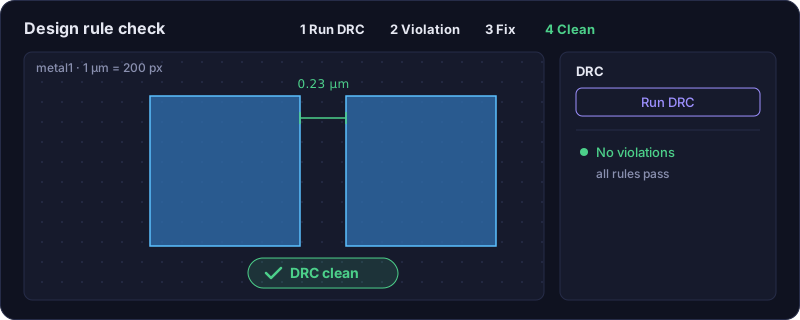
IC Studio는 그리는 동안에도 도와줍니다. DRD는 그리고 있는 도형의 간격 영역(halo)을 보여 주고, Magnet은 도형을 정확히 최소 간격에 맞춰 붙이며, Live DRC는 위반이 생기는 즉시 표시합니다. 검증을 참고하세요.
LVS: 같은 회로인가?
DRC 클린인 레이아웃도 틀린 회로일 수 있습니다. 콘택이 빠졌거나, 두 넷이 실수로 단락되었거나, 트랜지스터 폭이 틀렸을 수 있습니다. LVS(Layout Versus Schematic)는 레이아웃에서 회로를 추출하고(폴리가 액티브를 가로지르는 곳은 트랜지스터, 이어진 메탈은 넷), 이를 회로도와 소자 단위, 넷 단위로 비교합니다.
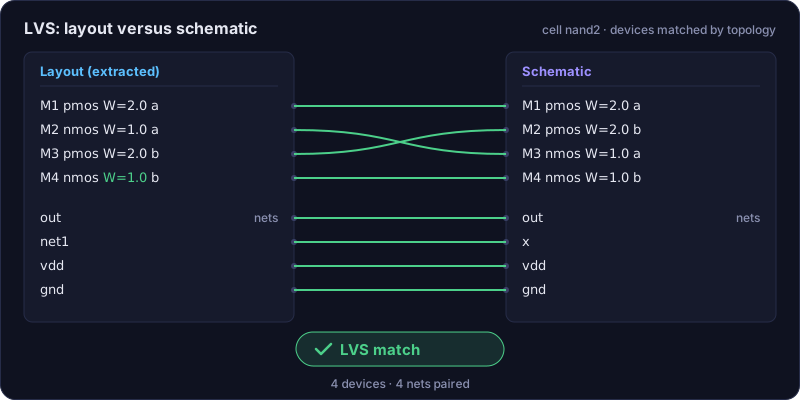
DRC와 LVS, 두 개의 클린 결과는 모든 레이아웃의 최소 조건입니다.
기생 성분: 배선은 이상적이지 않다
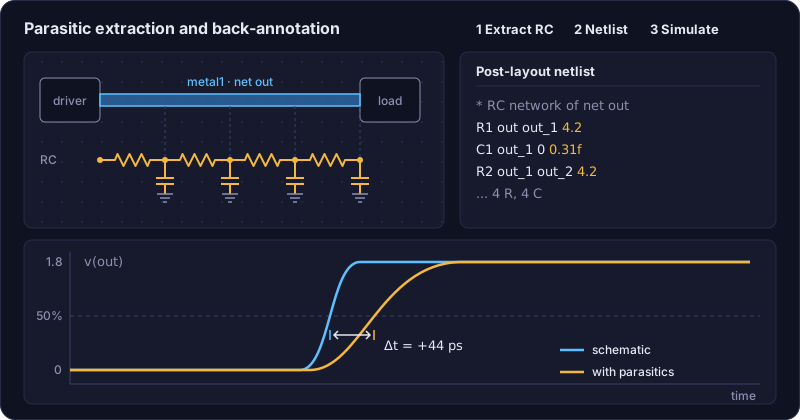
회로도에서 배선은 완벽한 연결입니다. 실리콘에서 배선은 다음을 가진 금속 띠입니다.
- 저항: 메탈은 스퀘어당 수백분의 몇 옴, 폴리는 스퀘어당 수 옴입니다(그래서 긴 배선은 폴리가 아니라 메탈로 그립니다).
- 아래 기판과 이웃 배선에 대한 커패시턴스(µm²당 수십 aF).
- 모든 소스와 드레인의 접합 커패시턴스(junction capacitance).
이런 기생 성분(parasitics)은 회로를 느리게 만듭니다. 기생 성분 추출(PEX)은 레이아웃에서 이를 계산해 넷리스트에 추가하므로, 포스트 레이아웃 시뮬레이션은 실제 속도를 보여 줍니다.
자주 보게 될 레이아웃 기법
- 확산 공유(shared diffusion): 직렬이거나 공통 노드를 가진 두 트랜지스터가 하나의 소스/드레인 영역을 공유해 면적과 커패시턴스를 줄입니다. IC Studio가 생성하는 레이아웃은 이를 자동으로 합니다.
- 핑거(finger): 넓은 트랜지스터를 좁은 트랜지스터 여러 개로 나눠 나란히 병렬로 배치합니다. 게이트가 짧아지고 드레인 커패시턴스가 줄어듭니다.
- 매칭(matching)(아날로그): 똑같아야 하는 트랜지스터를 끼워 넣듯 배치하고(
ABBA, 공통 중심 배치) 양 끝에 더미(dummy)를 두어, 공정 기울기가 모두에게 똑같이 영향을 주게 합니다. 회로도 기반 레이아웃을 참고하세요. - 가드 링과 탭(guard ring, tap): 기판이나 웰 콘택으로 만든 고리로, 떠도는 전류를 모으고 모든 CMOS 공정에 숨어 있는 기생 사이리스터인 래치업(latch-up)을 막습니다.
회로도 기반 레이아웃
모든 사각형을 손으로 그리는 것은 느립니다. 회로도 기반 레이아웃(schematic-driven layout)에서는 도구가 회로도의 트랜지스터를 PCell(W와 L로부터 스스로를 그리는 파라미터화된 셀)로 배치하고, 아직 연결해야 할 곳을 플라이라인(flyline)으로 보여 주고, 이를 배선합니다.
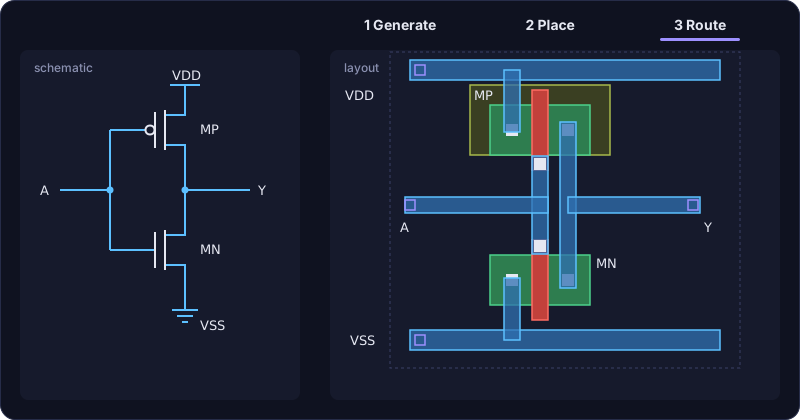
다음 튜토리얼이 바로 이 흐름입니다.
해 보기: 데모의 손으로 그린 인버터를 엽니다.
ic-studio --demo --cell cmos_inverter --workspace layout
Layers 패널에서 active, poly, contact, metal1을 찾아보고, 눈 아이콘으로 레이어를 숨기거나 보이게 해 보세요. 오른쪽 패널에서 Extract를 누르고 Nets에서 넷을 클릭하면 어떤 도형이 그 넷을 이루는지 보입니다. Run LVS를 누르세요. 이 레이아웃에는 의도적인 실수가 들어 있습니다. 차이 항목을 클릭하면 그 위치로 확대됩니다.
다음: 실습: 인버터 레이아웃.