회로도 편집기
셀의 회로도 뷰를 열거나, 셀이 열린 상태에서 Ctrl+2를 눌러 편집합니다.
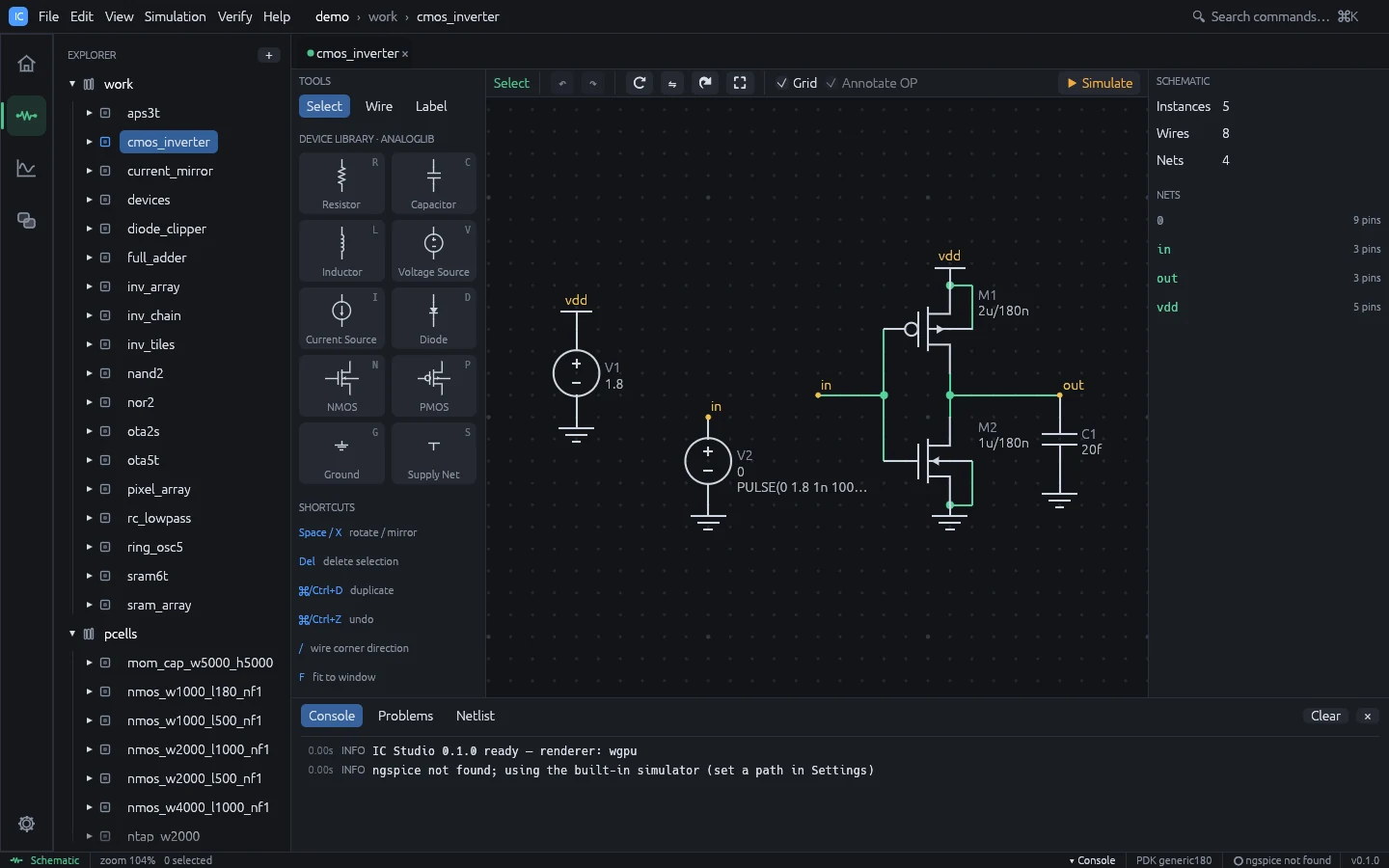
- 왼쪽 패널: Tools(Select, Wire, Label), 프리미티브마다 타일과 단축키 문자가 표시되는 Device Library, 그리고 간단한 단축키 안내.
- 툴바: 현재 도구, 실행 취소 / 다시 실행, 회전, 미러, 복제, 화면 맞춤, Grid 및
Annotate OP 체크박스, Simulate(
F5). - 오른쪽 패널: 속성 인스펙터.
회로도 좌표는 정수 그리드 점입니다. 키 입력은 마우스가 캔버스 위에 있고 텍스트 필드에 포커스가 없을 때만 캔버스에 적용됩니다.
소자
| 키 | 소자 | 이름 접두사 | 핀 | 기본 파라미터 |
|---|---|---|---|---|
R | 저항 (Resistor) | R | p, n | r=1k |
C | 커패시터 (Capacitor) | C | p, n | c=1p |
L | 인덕터 (Inductor) | L | p, n | l=1n |
V | 전압원 (Voltage Source) | V | p, n | dc=1 |
I | 전류원 (Current Source) | I | p, n | dc=1m |
D | 다이오드 (Diode) | D | a, k | model=dmod |
N | NMOS | M | d, g, s, b | model=nmos w=1u l=180n m=1 |
P | PMOS | M | d, g, s, b | model=pmos w=2u l=180n m=1 |
G | 접지 (Ground) | GND | gnd | (넷 0) |
S | 전원 넷 (Supply Net) | VDD | net | net=vdd |
소자 배치
- 소자 키(예:
N)를 누르거나 Device Library에서 해당 타일을 클릭합니다. - 커서를 따라 미리보기가 표시됩니다. 배치하기 전에
Space로 회전하거나X로 미러할 수 있습니다. - 클릭해 배치합니다. 소자는 그리드에 스냅되고, 비어 있는 다음 이름(
M1,M2, …)을 받으며 선택된 상태가 됩니다. 도구가 계속 활성화되어 있으므로 클릭할 때마다 복사본이 추가로 배치됩니다. Esc를 누르거나 오른쪽 클릭하면 Select로 돌아갑니다.
와이어
W를 누릅니다(또는 Wire 선택).- 시작점을 클릭합니다. 보통 핀에서 시작합니다.
- 다음 점을 클릭합니다. 클릭할 때마다 수평 먼저인 L자형 세그먼트 한 쌍이 추가됩니다.
/를 누르면 수직 먼저로 꺾입니다. - 핀, 와이어 끝점 또는 다른 와이어의 중간을 클릭하면 와이어가 자동으로 끝납니다. 그렇지 않으면
계속 클릭하고, 더블 클릭, 오른쪽 클릭 또는
Esc로 끝냅니다.
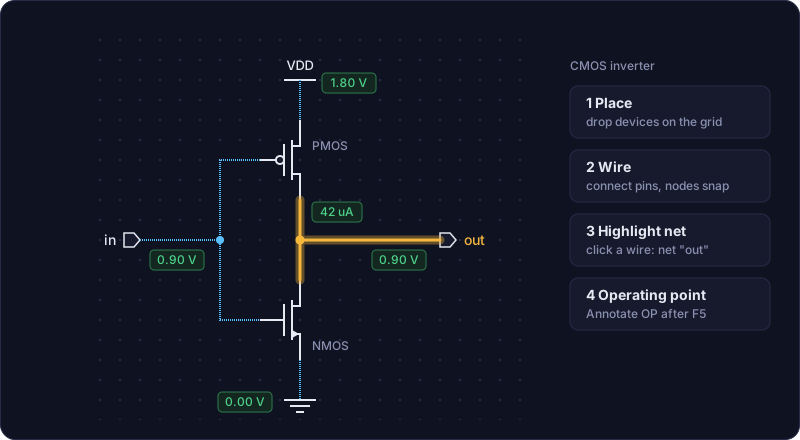
연결은 실시간으로 반영됩니다. 연결되지 않은 핀은 작은 사각형으로 표시되고, 세 개 이상의 연결이 만나는 곳에는 접합점(junction dot)이 나타납니다. 와이어에 마우스를 올리거나 선택하면 넷 전체가 하이라이트됩니다.
넷 레이블과 넷 이름
T를 누릅니다(또는 Label 선택). 왼쪽 패널에 Net: 필드가 나타납니다(기본값net1).- 이름을 입력하고 핀이나 와이어를 클릭해 레이블을 붙입니다. 레이블은 정확히 해당 그리드 점에서만 연결됩니다.
- 배치할 때마다 끝의 숫자가 1씩 증가하므로(
net1,net2, …) 레이블로 버스를 만들 때 편리합니다.
이름이 같은 레이블은 같은 넷이므로, 와이어 없이 레이블로 회로도의 여러 부분을 연결할 수
있습니다. 넷 이름은 다음 순서로 정해집니다. Ground 심볼(넷 0), Supply Net 심볼의
net 파라미터(비워 두면 vdd), 넷 레이블, 그리고 자동 이름(net1, net2, …).
참고:
- 넷
0을 만드는 것은 Ground 심볼뿐입니다.gnd라는 레이블은 일반 넷입니다. - Supply Net 심볼은 넷에 이름만 붙입니다. 전원을 공급하려면 그 넷에 전압원을 연결하십시오.
- 한 넷에 서로 다른 두 이름이 붙으면 다음 경고가 표시됩니다. “Net names ‘a’ and ‘b’ are shorted together”.
선택과 편집
| 동작 | 방법 |
|---|---|
| 객체 하나 선택 | 클릭(레이블이 와이어보다, 와이어가 소자보다 우선) |
| 선택에 추가 또는 제거 | Shift+클릭 또는 Ctrl+클릭 |
| 박스 선택 | 빈 공간에서 드래그(완전히 안에 들어간 객체를 선택, Shift는 추가) |
| 모두 선택 | Ctrl+A |
| 이동 | 선택한 객체를 드래그. 연결된 와이어는 이동한 핀을 따라 늘어남 |
| 회전 / 미러 | Space / X 또는 툴바 버튼 |
| 복제 | Ctrl+D(그리드 두 점만큼 떨어진 위치에 새 이름으로 복사) |
| 삭제 | Del 또는 Backspace |
| 실행 취소 / 다시 실행 | Ctrl+Z / Ctrl+Shift+Z 또는 Ctrl+Y |
| 화면에 맞춤 | F |
| 취소 | Esc: 그리던 와이어를 취소하고, 다음엔 Select로 돌아가고, 그다음엔 선택을 해제 |
속성 인스펙터
소자 하나를 선택하면 오른쪽 패널에서 편집할 수 있습니다. 값은 넷리스트에 들어가는 그대로의
SPICE 문자열이며, SPICE 배율 접미사(10k, 2.2p, 180n, 1meg)를 사용합니다.
- Name: 인스턴스 이름. 고유해야 하며, 소자와 레이아웃 인스턴스를 연결하는 역할도 합니다.
- 소자 필드: Resistance, Capacitance, Inductance / L, Model, Width, Multiplier, Net name(전원).
- 소스: DC value, AC magnitude(AC 해석용, 예:
1), Transient (예:PULSE(0 1 0 1n 1n 5n 10n),SIN(...)과PWL(...)도 사용 가능). - Orientation, Position, 그리고 핀별 넷을 보여 주는 Connections 목록.
아무것도 선택하지 않으면 인스펙터에 통계(인스턴스, 와이어, 넷), 넷 목록과 넷별 핀 수, 그리고 Warnings(연결되지 않은 핀, 중복 이름, 단락된 넷 이름)가 표시됩니다.
하단 패널의 Problems 탭은 편집하는 동안 활성 셀에 회로도 검사를 실행합니다. 접지 누락, 잘못되었거나 중복된 이름, 값 누락 또는 잘못된 값, 단락된 소자, 전압원 루프, 플로팅 넷, 끊어진 와이어 등을 찾아냅니다. 항목을 클릭하면 해당 소자가 선택됩니다. Tools > Check Schematic은 필요할 때 검사를 실행하고, File > Check and Save는 오류가 없을 때만 저장합니다. 모든 검사 항목은 Check Schematic을 참고하십시오.
넷리스트
하단 패널의 Netlist 탭은 활성 셀의 SPICE 덱을 보여 주며, 편집하면 바로 갱신됩니다. **File > Export > SPICE netlist…**로 내보낼 수 있습니다. 넷리스터는 다음을 출력합니다.
R1 p n value,C...,L...V1 p n DC <dc> [AC <ac>] [<tran>], 전류원도 마찬가지D1 a k dmodM1 d g s b <model> w=... l=... [m=...]. 연결되지 않은 벌크 핀은 소스에 연결됩니다.- 사용된 경우 기본 level-1 모델
nmos,pmos,dmod. PDK 모델 라이브러리가 있으면 MOS 모델은 PDK 소자로 매핑되고(서브서킷 소자는X접두사), 라이브러리는 선택한 코너로 로드됩니다.
동작점 표시
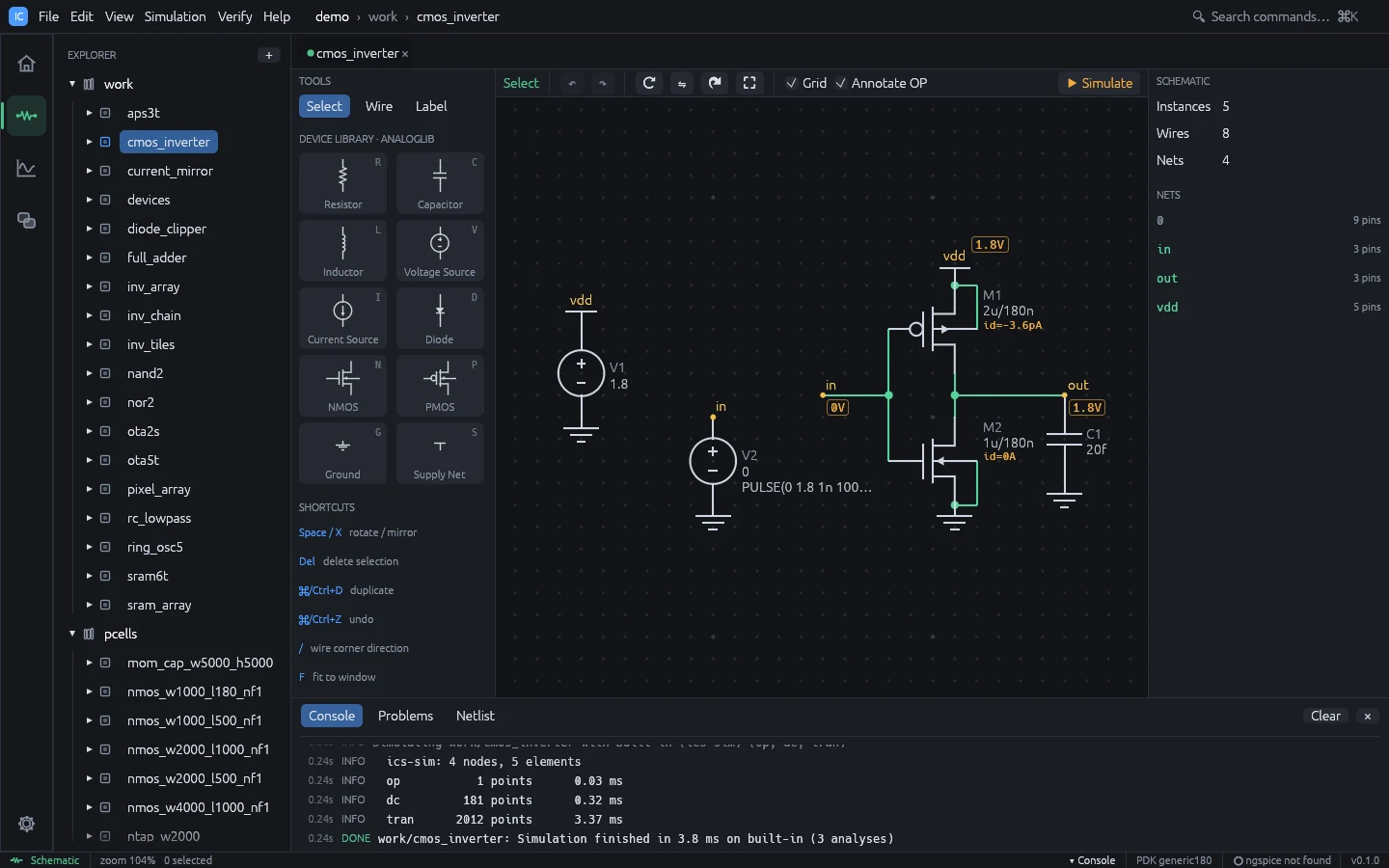
동작점 시뮬레이션 후 Annotate OP(기본으로 켜짐)를 사용하면 각 노드 전압이 회로도에 태그로
표시되고, 각 트랜지스터와 다이오드 아래에 전류 id=...가 표시됩니다.
크로스 프로빙
셀에 회로도와 레이아웃이 모두 있으면, 한 편집기에서 소자를 선택할 때 다른 편집기에서 이름이 같은
소자가 함께 선택됩니다. 매칭된 소자의 단위 핑거(M1.1, M1.2, …)는 M1에 대응됩니다.