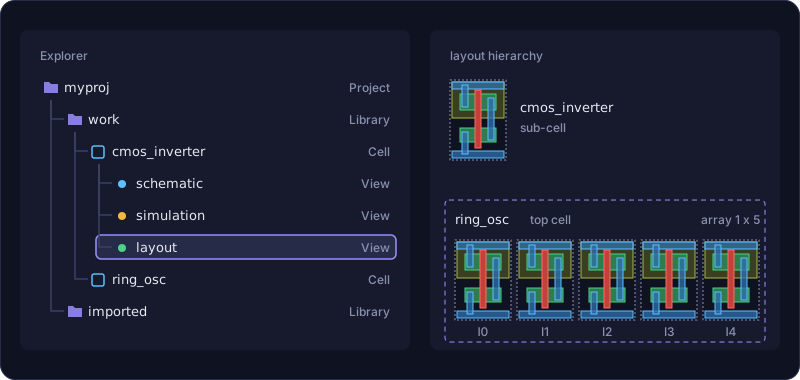
프로젝트, 라이브러리, 셀
창 구성
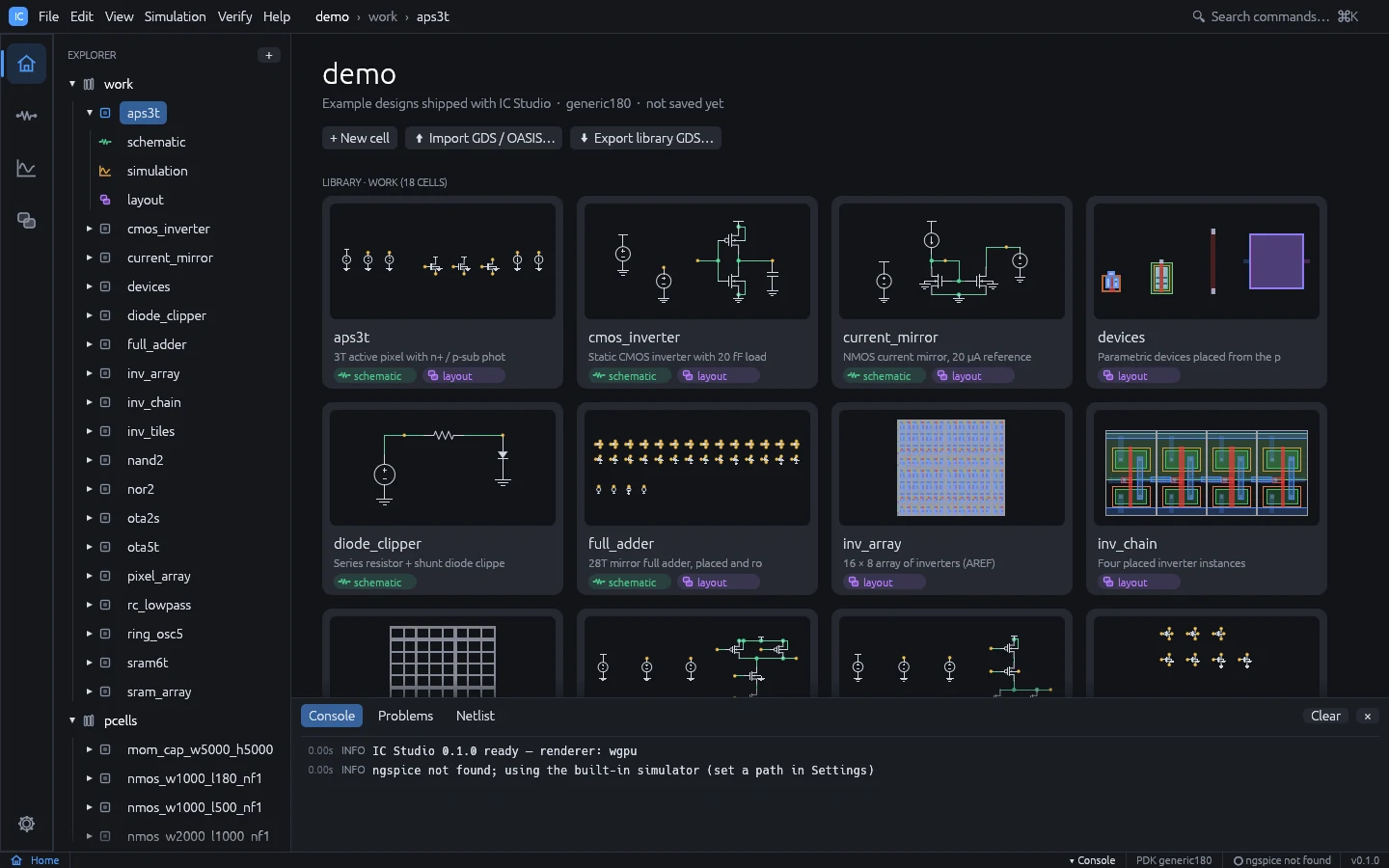
- 메뉴 바(아래 메뉴 항목 참고)에는
project > library > cell경로 표시가 있습니다. 셀 이름 뒤의 점은 저장하지 않은 변경 사항이 있다는 뜻입니다. 오른쪽의 **Search commands…**는 명령 팔레트를 엽니다. - 액티비티 바(맨 왼쪽): Home, Schematic, Simulation, Layout의 네 워크스페이스
(
Ctrl+1~Ctrl+4)와 아래쪽의 Settings 톱니바퀴. - Explorer: 라이브러리, 셀, 그리고 각 셀의 뷰.
- 셀 탭: 편집기 위에 표시됩니다.
Ctrl+W로 활성 탭을 닫습니다. - 하단 패널(
Ctrl+J): Console(로그), CIW(SKILL 프롬프트), Problems(회로도 검사기 결과), Netlist(활성 셀의 SPICE 넷리스트). - 메뉴: File, Edit, View, Simulation, Verify, Tools(디자인 코파일럿, 최적화기, 계산기, 스윕, 결과와 브라우저, 생성기, DRC 룰 디자이너, 스트림 레이어 맵, 더미 필, SKILL. 도구 참고), Help(인터랙티브 튜토리얼, 사용자 가이드, 단축키, 업데이트 확인). Layout 워크스페이스에서는 Create와 Options 메뉴가 추가됩니다.
- 도구 창은 메인 창 안에 도킹되어 열립니다. 창의 닫기 버튼 왼쪽에 있는 팝아웃 버튼을 누르면 별도의 OS 창으로 분리되고, Dock을 누르면 다시 돌아옵니다. 선택은 도구별로 기억됩니다.
- 상태 표시줄: 워크스페이스, 확대 배율, 선택 항목, 테크놀로지 이름, ngspice 상태, 그리고 에이전트가 연결되어 있는 동안 “MCP live”.
프로젝트 만들기와 열기
시작 페이지(열린 프로젝트가 없을 때 표시)에는 네 개의 카드 Take the tutorial (빠른 둘러보기 참고), Open demo project, New project…, **Open project…**가 있고, 그 아래에 예제 프로젝트 주제별 카드와 최근 프로젝트 목록이 있습니다.
- File > New Project…: 이름(영문자, 숫자,
_,-)과 상위 폴더를 입력합니다. 프로젝트는<folder>/<name>에 범용 180 nm 테크놀로지로 생성됩니다. 데모 옵션을 체크하면 데모 설계로 시작합니다. - File > New Demo Project: 데모 프로젝트를 메모리에 만듭니다. File > Save로 폴더를 선택합니다.
- File > Open Project…(
Ctrl+O): 프로젝트 폴더(ic-studio.json이 있는 폴더)를 선택합니다. File > Open Recent에 최근 프로젝트가 나열됩니다. - File > Save(
Ctrl+S)와 Save As…(Ctrl+Shift+S). 비어 있지도 않고 기존 프로젝트도 아닌 폴더에 저장하면 프로젝트 이름의 하위 폴더가 만들어집니다. - File > Close Project. 저장하지 않은 변경 사항이 있는 상태에서 닫거나, 종료하거나, 다른 프로젝트를 열면 Save, Discard, Cancel 중 하나를 묻습니다.
셀과 뷰
- 새 셀(
Ctrl+N, Explorer 헤더의+, 또는 Home 페이지의 + New cell): 라이브러리, 셀 이름, 선택적 설명, 만들 뷰(schematic, layout)를 지정합니다. - Explorer에서 셀을 클릭하면 열립니다. 펼치면 schematic, simulation, layout 뷰가 보입니다. 없는 뷰는 흐리게 + create로 표시되며, 클릭하면 빈 뷰가 생성됩니다.
- 셀을 오른쪽 클릭하면 Open schematic, Open layout, Rename…, **Delete…**가 있습니다. 삭제한 셀의 파일은 프로젝트를 저장할 때 디스크에서 제거됩니다.
- Home 워크스페이스는 프로젝트 개요를 보여 줍니다. 셀마다 썸네일 카드가 있고, + New cell, Import GDS / OASIS…, Export library GDS… 버튼이 있습니다.
명령 팔레트
Ctrl+K 또는 Ctrl+Shift+P로 팔레트를 엽니다. 단어를 입력해 필터링하고(모든 단어가 일치해야 함),
화살표 키와 Enter로 명령을 실행하며, Esc로 닫습니다. 모든 메뉴 동작과 함께 셀마다
Open <lib>/<cell> · schematic 및 · layout 항목이 들어 있어 셀 사이를 가장 빠르게 이동하는
방법입니다.
디스크 저장 형식
프로젝트는 버전 관리와 잘 맞는 일반 JSON 파일로 이루어진 폴더입니다.
myproj/
  ic-studio.json          프로젝트 매니페스트
  tech.json               테크놀로지: 레이어, 룰, DRC 덱, 계수
  work/                   라이브러리별 폴더
    cmos_inverter/        셀별 폴더
      cell.json           셀 메타데이터 (이름, 설명)
      schematic.json      회로도 뷰 (있는 경우)
      layout.json         레이아웃 뷰 (있는 경우)
      sim.json            시뮬레이션 설정
GDS에서 가져온 라이브러리는 다르게 저장되어(라이브러리 폴더 안의 GDS 파일과 library.json) 대용량
가져오기도 간결하게 유지됩니다.
가져오기와 내보내기
| 작업 | 메뉴 |
|---|---|
| GDSII 또는 OASIS 파일을 새 라이브러리로 가져오기 | File > Import > GDSII / OASIS… |
| KLayout 레이어 속성 파일을 테크놀로지로 가져오기 | File > Import > KLayout layer properties… |
| 테크놀로지를 PDK 파일로 교체 | File > Import > PDK… |
| 활성 셀의 SPICE 넷리스트 내보내기 | File > Export > SPICE netlist… |
| 활성 셀과 그 셀이 배치하는 모든 것을 GDSII / OASIS로 내보내기 | File > Export > Cell GDSII… / Cell OASIS… |
| 프로젝트의 모든 레이아웃을 하나의 GDSII / OASIS 파일로 내보내기 | File > Export > Library GDSII… / Library OASIS… |
| LEF 매크로 / DEF 배치 가져오기 | File > Import > LEF abstracts… / DEF placement… |
| 활성 셀의 LEF abstract / DEF 내보내기 | File > Export > Cell LEF abstract… / Cell DEF… |
GDS / OASIS 가져오기는 계층을 유지합니다. 테크놀로지에 없는 레이어는 테크놀로지에 추가되며 콘솔에
보고됩니다. 가져오기가 끝나면 최상위 셀이 Layout 워크스페이스에서 열립니다. .lyp와 PDK 가져오기는
테크놀로지를, abstract와 배치는 LEF와 DEF를 참고하세요.